Bienvenue sur CashChap!
Nous sommes heureux de vous accueillir et de vous offrir une solution de paiement fluide et intégrée pour votre site e-commerce ou application mobile. Que vous lanciez une nouvelle boutique en ligne ou un point de vente, notre API vous permettra de gérer les transactions de manière simple et sécurisée. Cette documentation vous fournira toutes les informations dont vous avez besoin pour vous familiariser avec nos solutions de paiement.
Elle vous guidera à travers le processus d’intégration de notre plateforme de paiement numériques à votre site e-commerce ou application. Elle vous permettra de connecter facilement et rapidement nos services de paiement à votre infrastructure, et vous fournira également des instructions sur l’utilisation optimale de la plateforme.
- Documentation : CashChap Docs
- Version : v1.0
- Docs : https://docs.cashchap.com
- Support : https://cashchap.com/question
Conditions d'utilisation
Pour utiliser CashChap, vous devez disposer des éléments suivants.
- Un compte marchand actif (si vous n'en avez pas encore, vous pouvez en créer un gratuitement dès maintenant).
NB: Nous proposons des SDK et des plugins compatibles avec différentes technologies pour rendre l’intégration de notre plateforme aussi fluide que possible.
Compte
Avant d'effectuer toute opération avec CashChap, vous
devez disposer d'un compte actif.
Assurez-vous donc de passer le processus de validation KYC.
Nouveau compte
Créer un nouveau compte est très simple. Il vous suffit de suivre les étapes suivantes :
- Rendez-vous sur la page d'acceuil cashchap.com
- Cliquez sur : Inscription ou Créer mon compte .
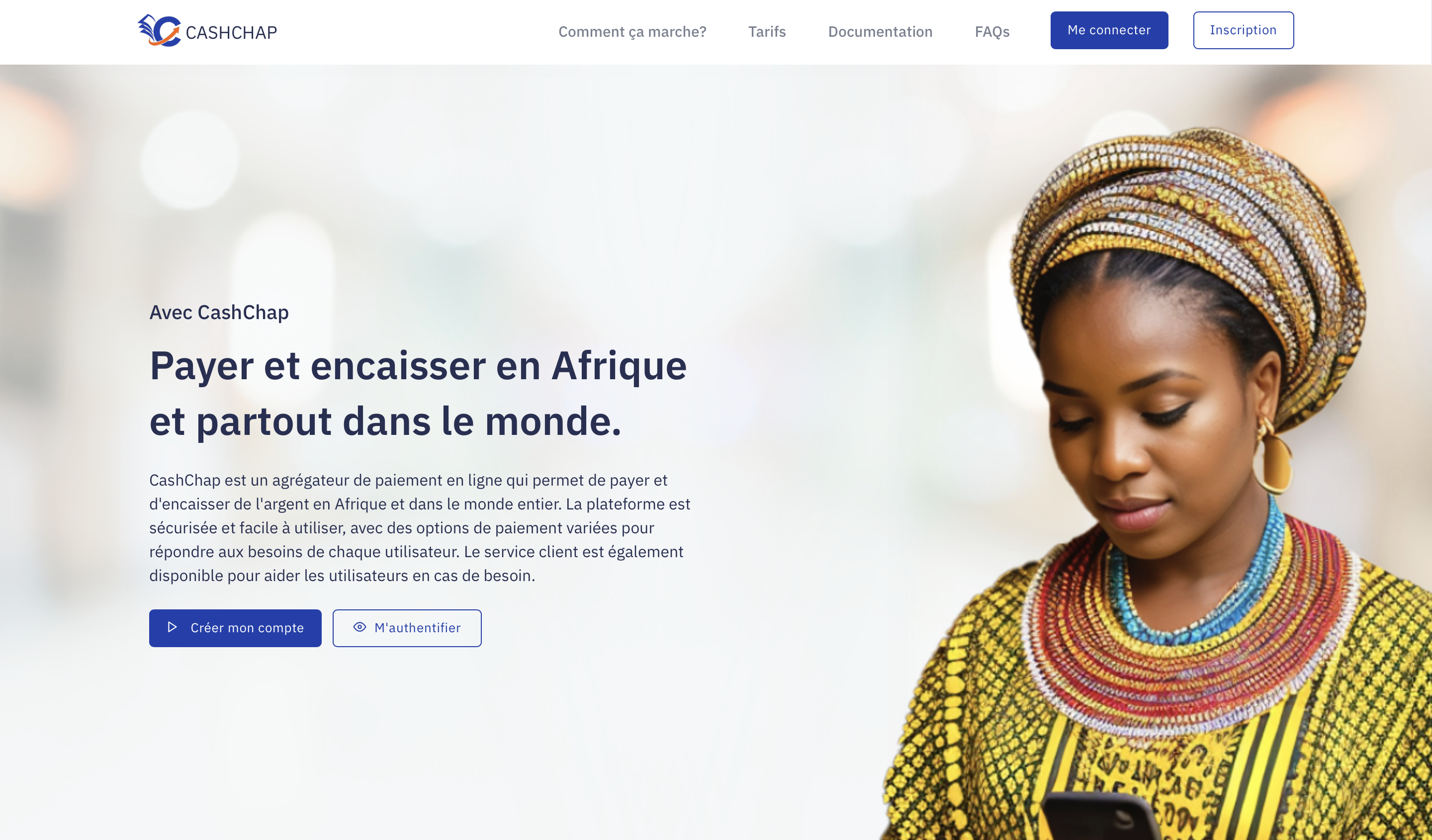
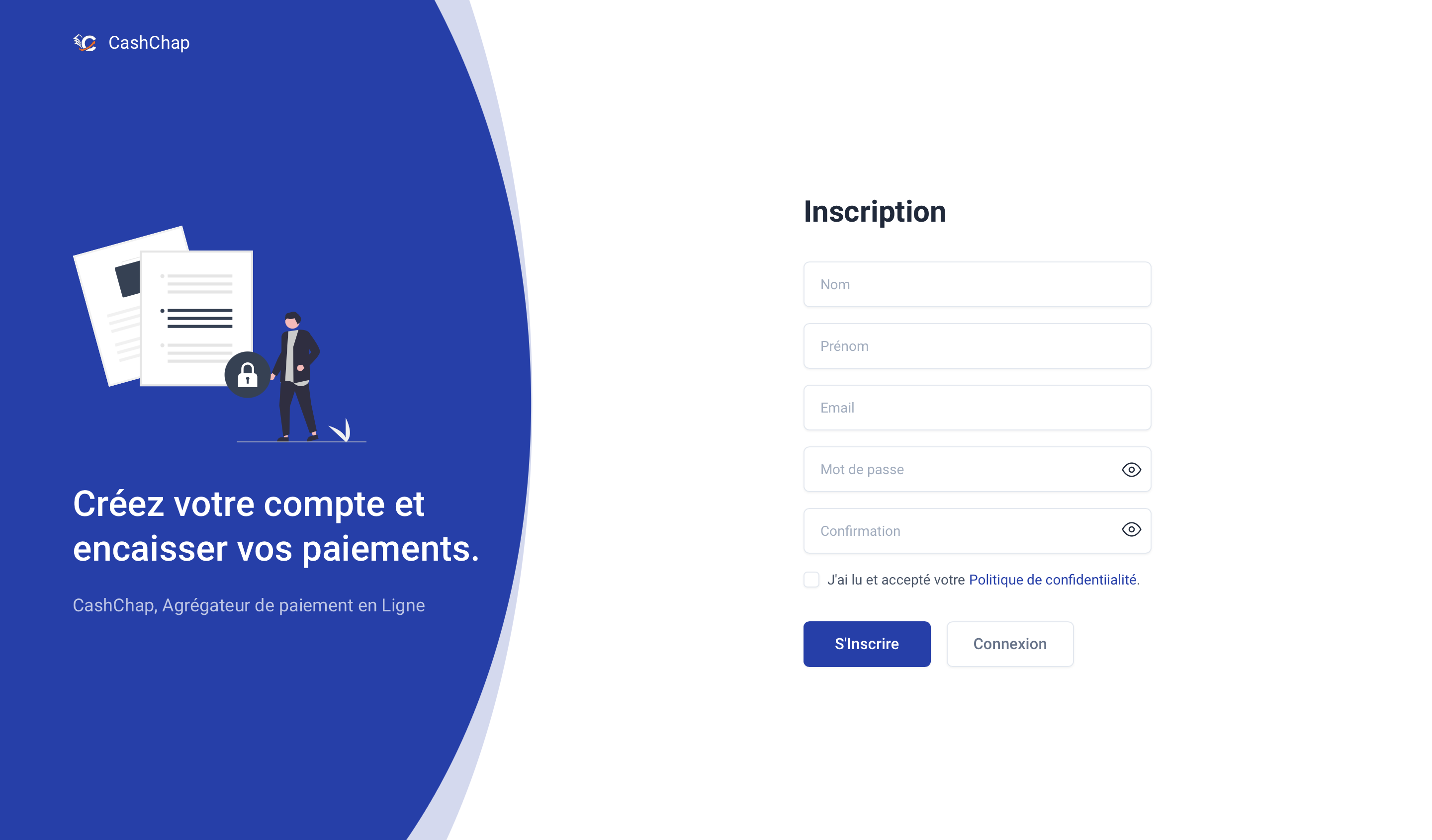
- Remplissez le formulaire en indiquant votre nom, prénom, adresse e-mail, numéro de téléphone, et mot de passe.
- Cliquer sur la case à cocher J'ai lu et accepté votre politique de
confidentialité pour accepter
les conditions Générales d’Utilisation. - Cliquez sur "S'inscrire" pour continuer.
- Consultez votre boîte mail et cliquez sur le lien de vérification pour compléter
votre inscription et
confirmer que l'adresse e-mail fournie est active.
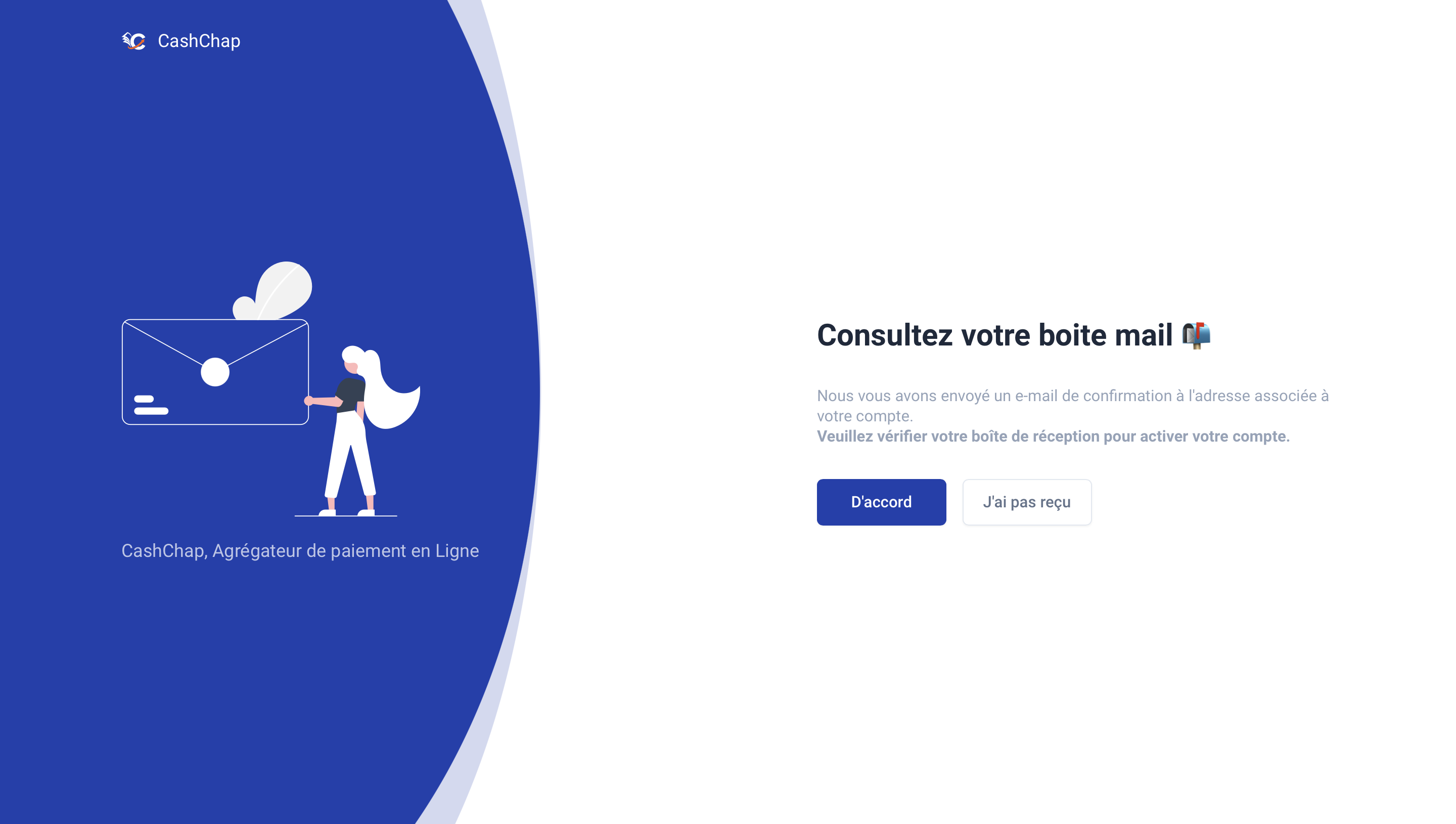
Si vous n'avez pas reçu l'email de vérification, commencez par vérifier vos courriers indésirables (spams). Si vous ne le trouvez toujours pas, vous pouvez demander un nouvel envoi en cliquant sur "Je n'ai pas reçu".
Félicitations ! Vous pouvez maintenant vous authentifier pour accéder à votre nouveau compte.
Activation de compte
Pour commencer à utiliser pleinement les services de CashChap, il est crucial d'activer votre compte. Cette étape assure la sécurité et l'exactitude de vos transactions en vérifiant les informations et l'identité du marchand. Voici comment procéder :
- Connectez-vous à votre compte.
- Rendez vous dans le menu "Activation/Compte" de votre tableau de bord pour débuter le processus d'activation.
- Remplissez le formulaire avec les informations du promoteur de l'entreprise.
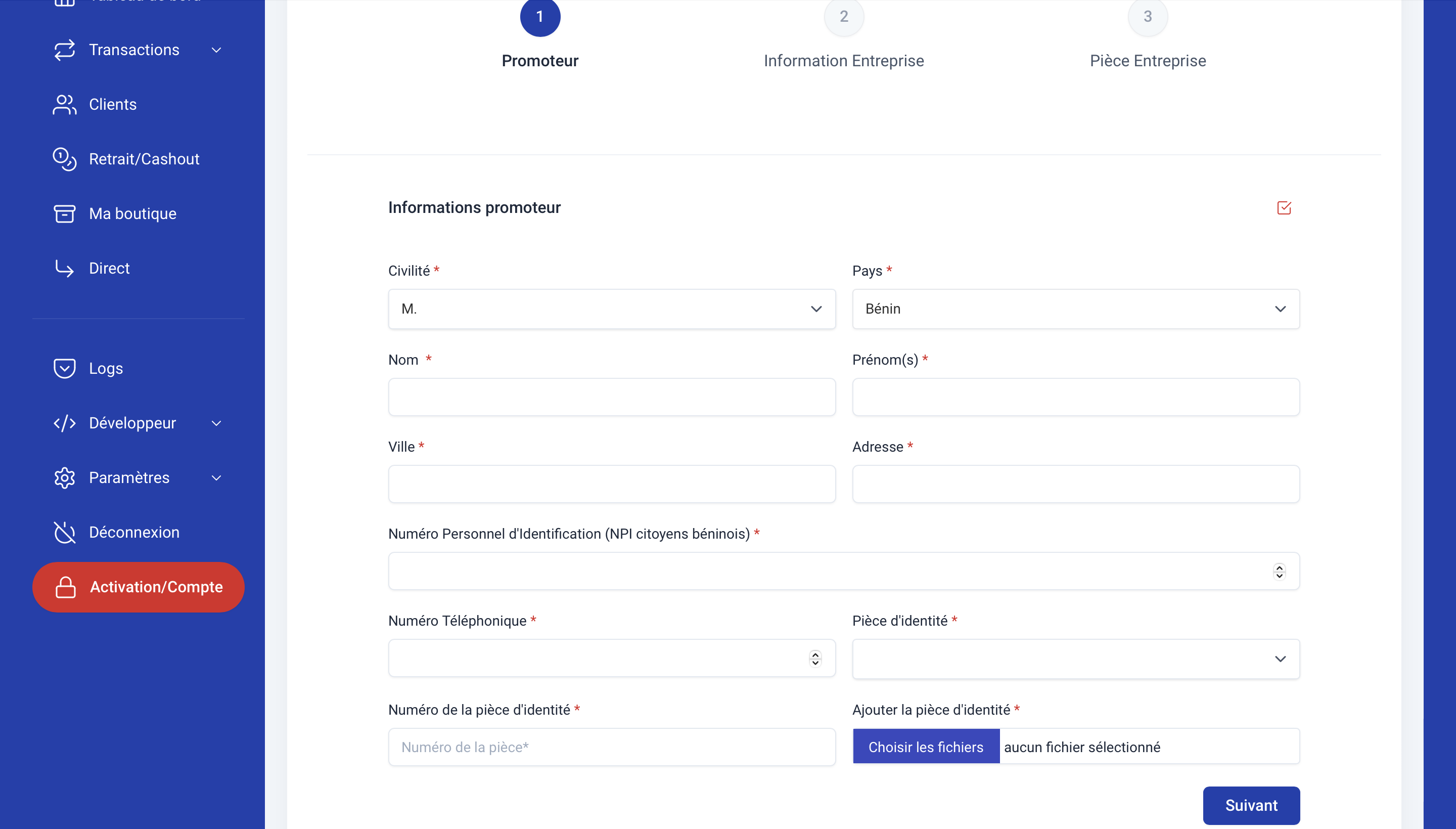
- Cliquez sur le bouton suivant.
- Remplissez le formulaire avec les informations de l'entreprise.
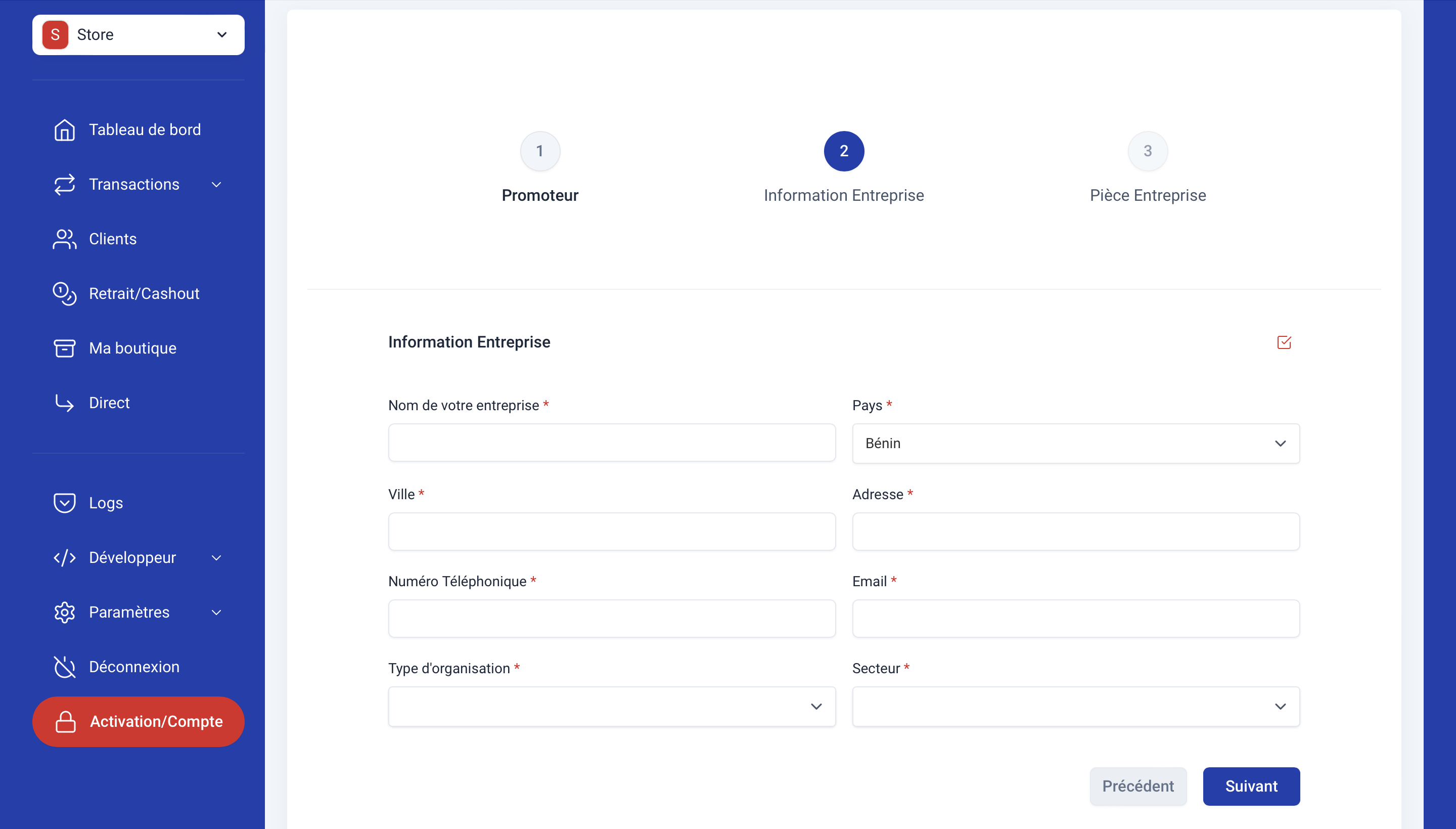
- Cliquez sur le bouton suivant.
- Remplissez le formulaire avec les informations de l'entreprise et ajoutez les doucuments administratifs concernant votre entreprise.
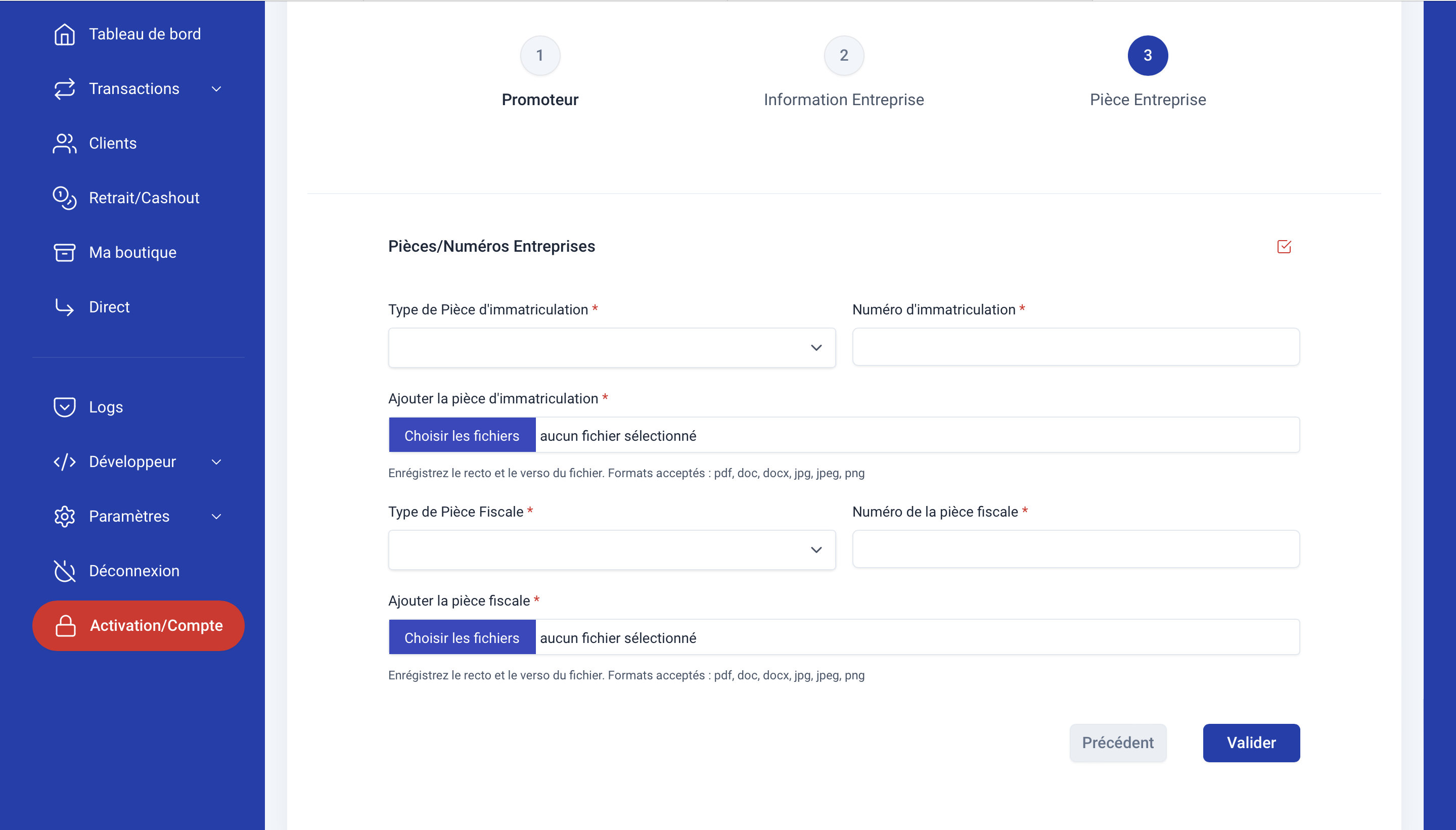
- Cliquez sur le bouton Valider pour soumettre le formulaire.
Après avoir soumis vos informations, voici ce à quoi vous pouvez vous attendre :
- E-mail de confirmation : Vous recevrez un e-mail confirmant la réception de vos informations.
- En cas de refus : Si votre dossier est rejeté, vous recevrez un e-mail contenant la raison du refus.
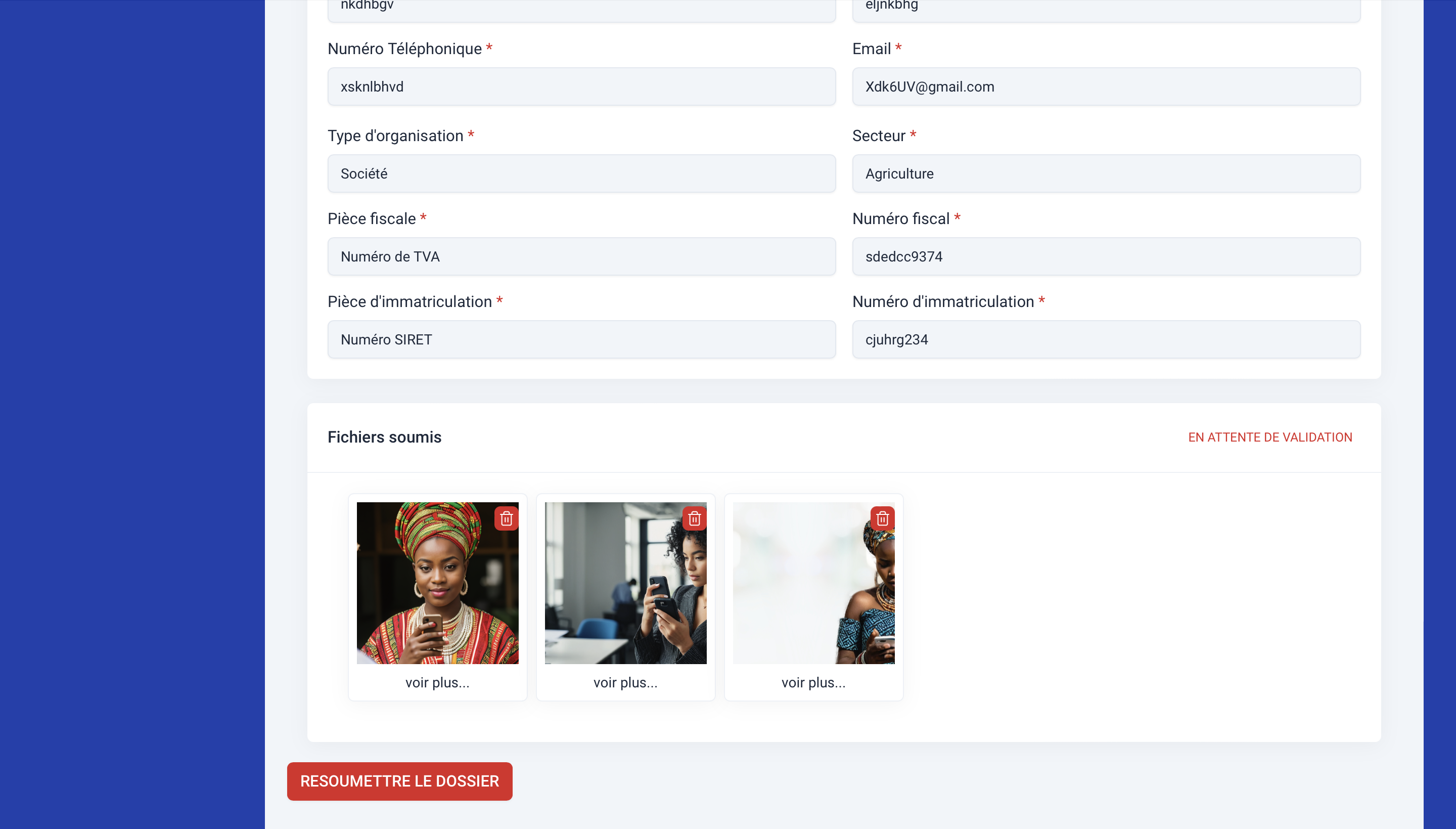
Si vous souhaitez apporter des corrections ou mettre à jour les informations après la soumission initiale, veuillez suivre ces étapes :
- Connectez-vous à votre compte sur notre site.
- Accédez au menu "Activation/Compte".
- Cliquez sur "Resoumettre le dossier" pour réémettre ou corriger vos informations.
Vous pourrez également consulter les détails de votre dossier directement depuis votre tableau de bord.
Multiple Services
Avec Caschap, vous avez la possibilité de créer plusieurs services associés à votre compte. Vous pouvez aussi accéder à d'autres services appartenant à d'autres entreprises en tant que collaborateur de l'équipe.
- Connectez-vous à votre compte.
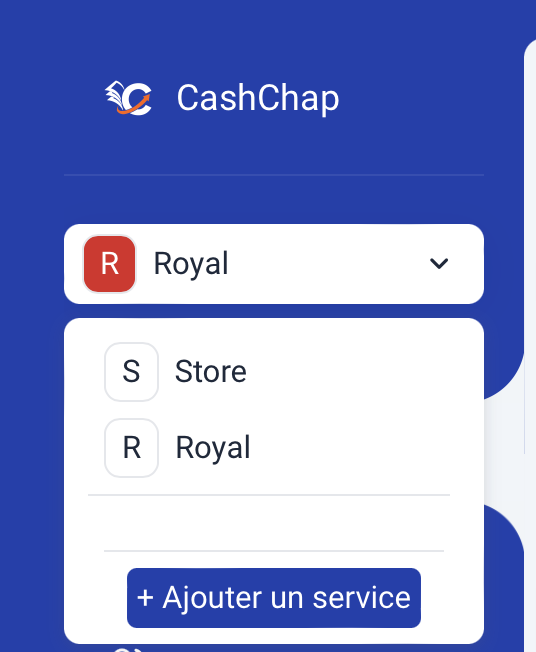
- Cliquez sur le nom de votre service Cashchap actuel dans le coin supérieur gauche, puis sélectionnez Ajouter un service.
- Remplir le formulaire avec vos informations.
- Valider.
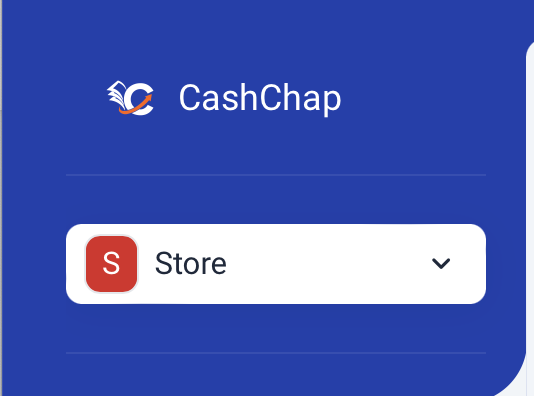
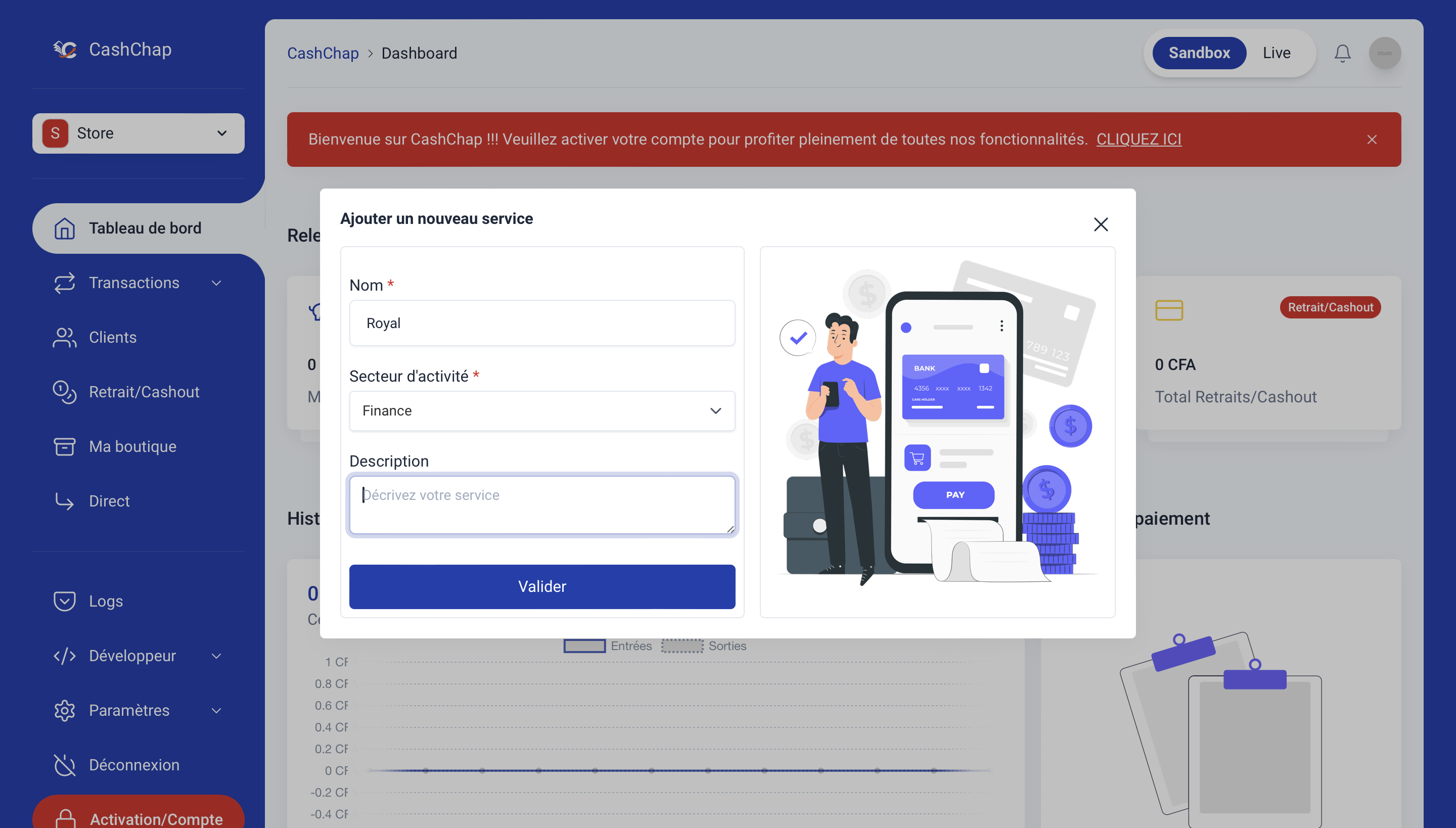
Pour basculer entre différents services, cliquez sur le nom du service actuel situé dans le coin supérieur gauche de votre tableau de bord, puis choisissez le service auquel vous souhaitez accéder.
Paiement
Devises supportées
CashChap supporte actuellement les devises suivantes :
- - USD (Dollar Américain) : Code ISO 4217 (USD)
- - XOF (Franc CFA) : Code ISO 4217 (XOF)
- - CAD (Dollar Canadien) : Code ISO 4217 (CAD)
- - XAF (Franc CFA BEAC) : Code ISO 4217 (XAF)
- - NGN (Naira Nigérian) : Code ISO 4217 (NGN)
Nous travaillons continuellement à étendre notre gamme de devises pour mieux répondre à vos besoins. Pour l'instant, ces devises sont disponibles pour vos transactions sur CashChap.
Si vous avez besoin d'une devise qui n'est pas encore supportée, n'hésitez pas à faire une demande d'intégration auprès de notre support. Nous évaluerons votre demande et ferons de notre mieux pour ajouter la devise souhaitée dans nos options de paiement.
Méthodes de paiement
CashChap vous permet de diversifier vos options de paiement en intégrant plusieurs méthodes de paiement. Grâce à notre plateforme, vous pouvez accepter une variété de transactions, allant des paiements par Mobile Money, cartes bancaires locales et internationales, aux débits directs.
Chaque transaction client se réalise en fonction du mode de paiement sélectionné par le client. Actuellement, CashChap offre les options de paiement suivantes :
- * Mobile Money (MTN Mobile Money, Moov Money et Orange Money...)
- * Cartes de Crédit (Visa et Mastercard...)
- - Nom et prénom(s)
- - Numéro de la carte de crédit (16 chiffres)
- - Date d’expiration de la carte (MM/AA)
- - Code de sécurité (3 chiffres)
Pour effectuer un paiement via Mobile Money, le client doit avoir un compte valide MTN Mobile Money, Moov Money ou Orange Money. Il devra fournir ses nom, prénom(s) et numéro de téléphone. Un message de confirmation sera envoyé par l'opérateur mobile, indiquant le débit prévu. Si le client approuve l'opération et que le solde est suffisant, son compte sera débité et le compte CashChap du marchand sera crédité.


Instructions pour le Paiement par Carte de Crédit
Pour effectuer un paiement en ligne avec une carte de crédit, le client doit fournir les informations suivantes :
Une fois ces informations soumises, la banque émettrice de la carte débitera le compte du client si le solde est suffisant et informera le client par email ou SMS. CashChap recevra ensuite la confirmation du débit, notifiera le client du succès de la transaction, et créditera le compte CashChap du marchand du montant correspondant.


Nous vous offrons ainsi une variété de moyens de paiement pour répondre aux préférences de vos clients.
Frais
Frais pour les paiments des Clients
Lors du paiement de produits ou services, des frais sont appliqués en fonction du mode de paiement choisi par vos clients :
- Mobile Money : Des frais sont prélevés pour les paiements effectués via mobile money (MTN Mobile Money, Moov Money, Orange Money).
- Carte Bancaire : Des frais sont également appliqués pour les paiements réalisés par carte bancaire (Visa, Mastercard).
Vous pouvez consulter la grille tarifaire complète ici.
Frais pour les Reversements aux Marchands
- Reversement sur Mobile Money : Aucun frais de transaction n'est appliqué lors du transfert de fonds vers un compte mobile money.
- Reversement sur Compte Bancaire : Un frais fixe est prélevé pour les reversements effectués vers des comptes bancaires.
Reversements
Gestion des Fonds avec CashChap
Avec CashChap, vous pouvez accéder à vos fonds à tout moment grâce à la fonctionnalité de reversement depuis votre compte marchand. Voici les différents types de solde affichés sur votre tableau de bord :
- Solde Total : Cumul des transactions, qu'elles soient déjà reversées ou en attente.
- Solde disponible : Montant total des fonds disponibles pour reversement.
- Solde en cours : Fonds en attente de reversement, transférés une fois disponible.
- Retraits/Cashout : Somme totale des fonds déjà retirés sur la plateforme.
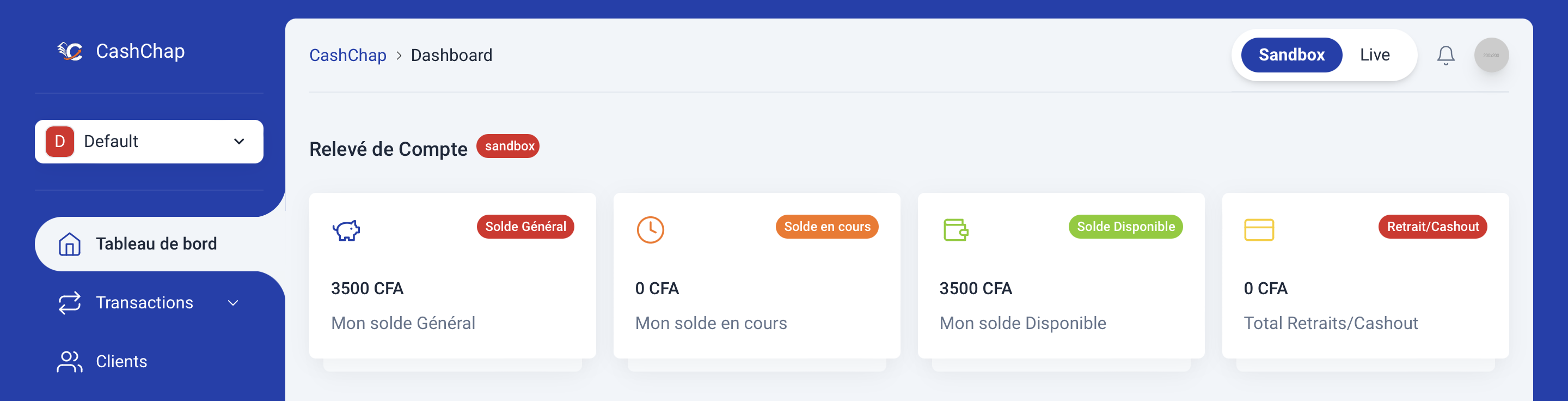
Le marchand ne pourra effectuer de reversement que si son solde disponible est supérieur à zéro.
Configuration des Comptes Autorisés pour les Reversements
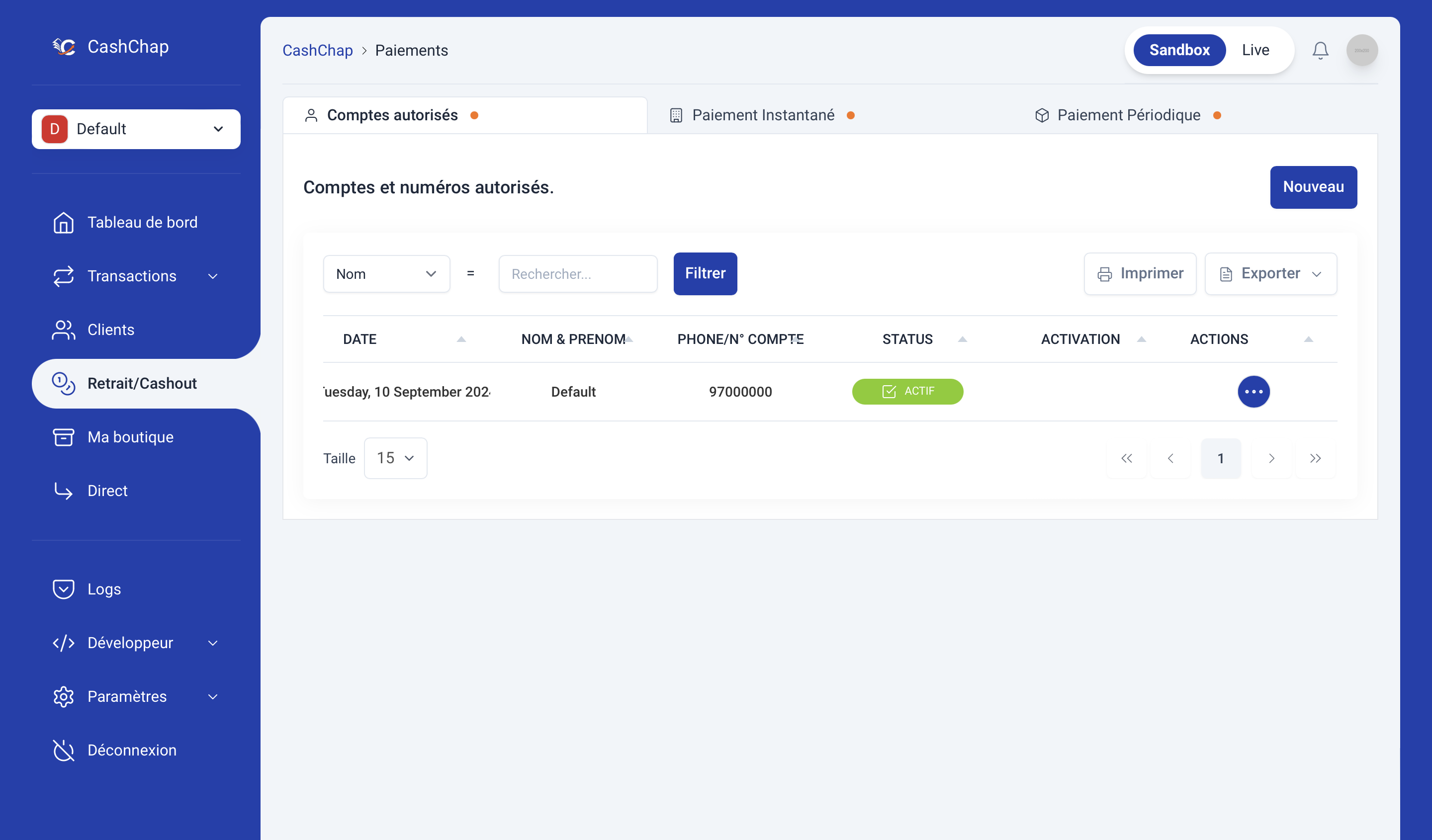
Pour pouvoir effectuer des reversements instantanés ou programmés, vous devez d'abord ajouter des comptes autorisés (numéros de compte ou numéros de téléphone) dans votre tableau de bord. Voici comment procéder :
- Ajout d'un Compte Autorisé :
- Cliquez sur le bouton "Nouveau" dans la section dédiée aux comptes autorisés.
- Remplissez tous les champs requis avec les informations nécessaires.
- Validation par Email :
- Après avoir soumis les informations, vous recevrez un code de validation par email.
- Utilisez ce code pour activer le compte autorisé en le saisissant dans l'interface prévue à cet effet.
- Problème de Réception de l'Email :
- Si vous ne recevez pas l'email de validation, vous pouvez demander un nouvel envoi du code.
Assurez-vous de compléter ces étapes pour pouvoir configurer vos reversements de manière efficace.
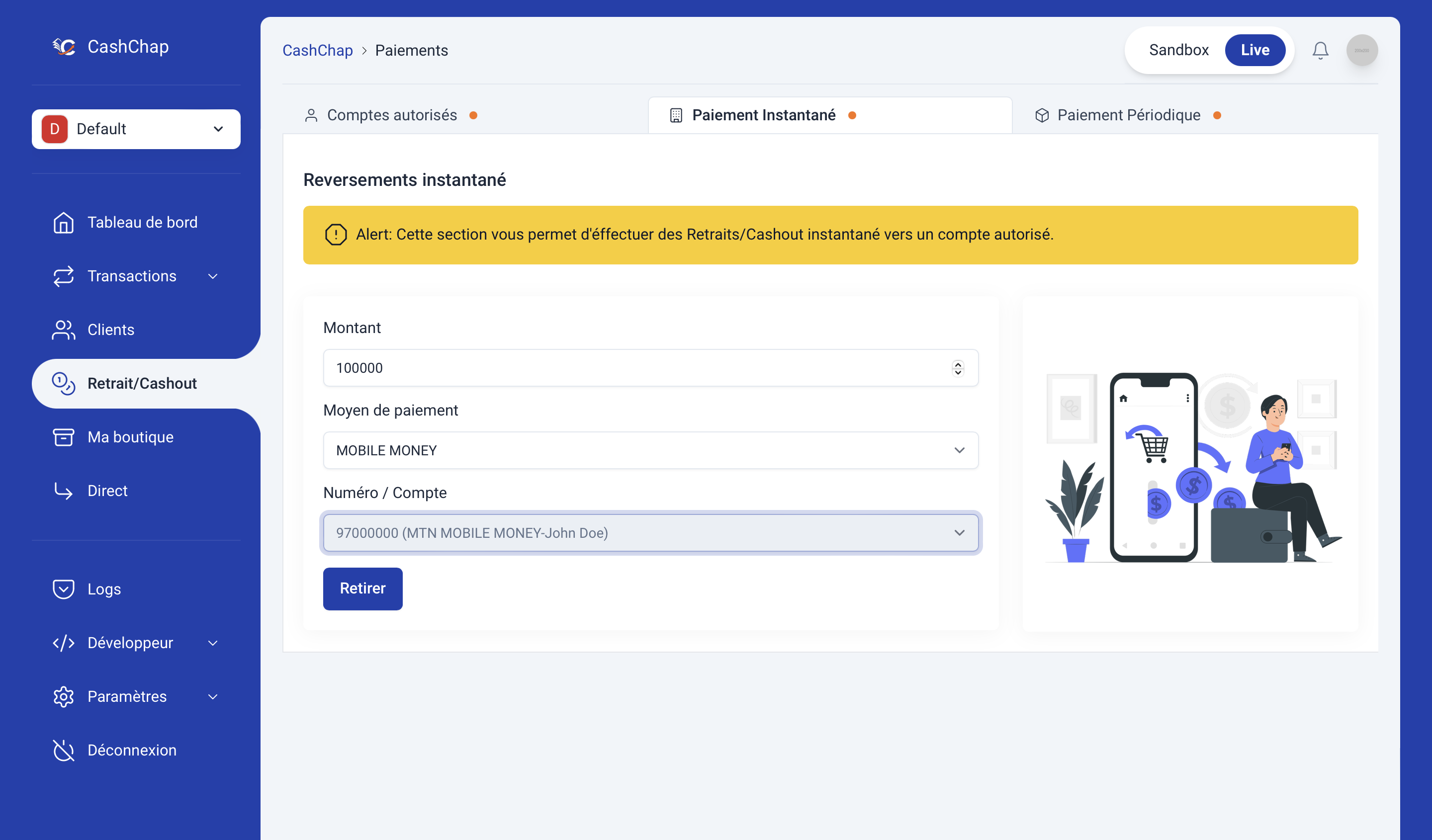
Retrait/Cashout instantané
Ce type de reversement permet à tout marchand CashChap de recevoir immédiatement la
totalité
ou une partie (montant à définir) de son solde de disponibilité.
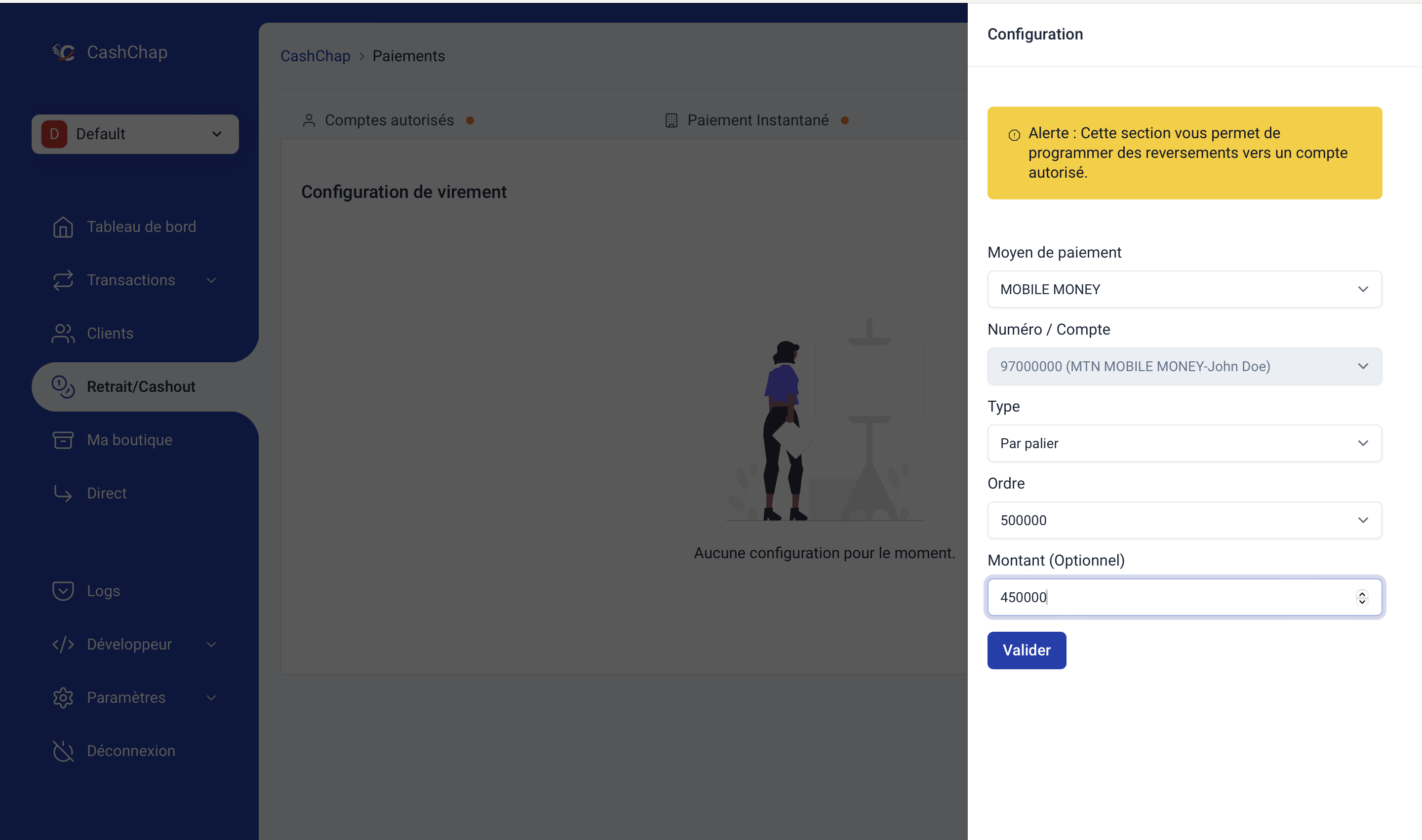
Configuration de Reversement
Vous avez la possibilité de configurer vos reversements de deux manières différentes : par période et par palier. Voici un aperçu de chaque option avant de continuer avec la configuration.
* Le reversement par période vous permet de planifier des récupérations régulières de vos fonds selon une fréquence que vous choisissez. En fonction de la fréquence sélectionnée et si le solde de disponibilité le permet, l'intégralité de votre solde sera transférée vers le compte Mobile Money ou bancaire que vous avez configuré.
* Le reversement par palier vous offre la possibilité de définir un montant minimum à partir duquel vos fonds seront transférés. Vous pouvez ajuster ce montant selon vos besoins. Il est également possible de définir un montant fixe qui sera utilisé pour toutes vos transactions, en remplacement des autres montants définis dans les deux configurations. Le reversement peut être configuré pour se faire soit vers un compte Mobile Money, soit vers un compte bancaire, selon vos préférences.
Vous pouvez choisir de mettre en place un ou les deux types de reversement selon vos besoins. Assurez-vous de configurer correctement les paramètres pour optimiser la gestion de vos fonds.
Gestion des Transactions avec Caschap
Vous pouvez facilement consulter les informations clés des transactions existantes, telles que le statut (validée, remboursée, échouée), la date, le montant, le type et la description.
De plus, vous avez la possibilité de télécharger la liste complète de vos transactions en formats variés comme CSV, Excel, TXT, et JSON. Utilisez les outils de tri et de recherche pour filtrer vos données selon le statut, le montant, le type, la date ou les informations client, et obtenez des relevés personnalisés pour optimiser la gestion de vos finances.
Transactions Initiées par le Client
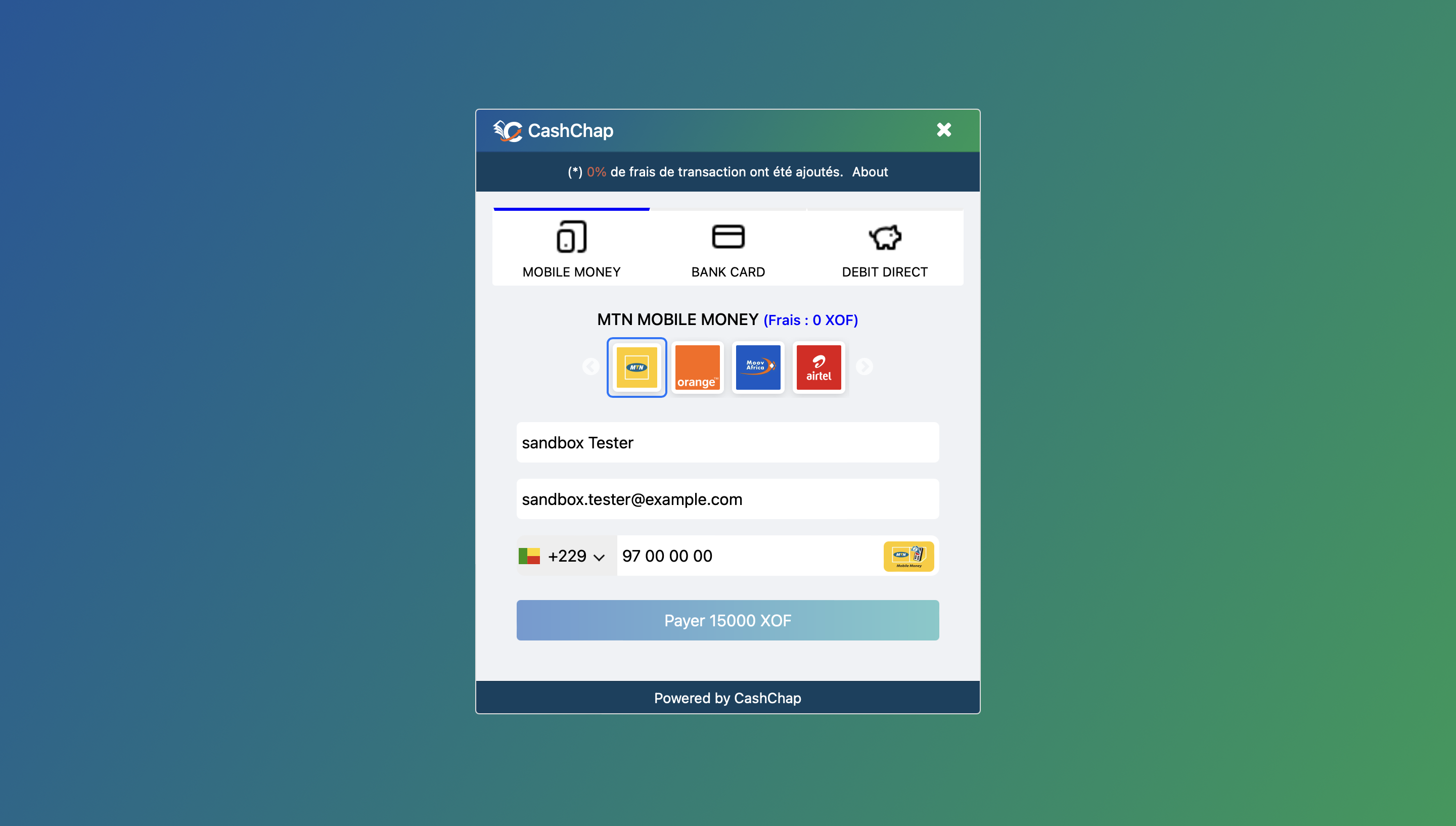
La majorité des transactions se font via l’initiative de vos clients, qui utilisent votre application web ou mobile. En intégrant le widget Caschap, vos clients peuvent démarrer et finaliser leurs paiements directement de manière fluide et sécurisée.
Transactions Initiées par le Marchand
Parfois, il vous faudra initier une transaction pour un client depuis votre tableau de bord Caschap. Vous pouvez réaliser ces transactions en utilisant divers moyens de paiement, y compris MTN Mobile Money, Orange Money, Moov Money, ainsi que d'autres options disponibles.
Remboursements des Transactions
Pour annuler une transaction, accédez au menu Transactions dans votre tableau de bord Caschap et cliquez sur le bouton remboursé dans action.
Plugin & SDK
SDK Javascript
Le SDK JavaScript de Cashchap facilite l'intégration de nos solutions de paiement dans votre application web et mobile. Il est le moyen le plus facile et rapide pour intégrer un formulaire de paiement à votre site
Vous pouvez intégrer le formulaire de paiement de plusieurs manières. Voici quelques exemples ci-dessous.
Exemple d'Intégration - Placement Automatique du Bouton
<!DOCTYPE html>
<html lang="en">
<head>
<meta charset="UTF-8">
<meta name="viewport" content="width=device-width, initial-scale=1.0">
<title>Exemple d'Intégration CashChap - Placement Automatique du Bouton</title>
<link href="https://stackpath.bootstrapcdn.com/bootstrap/4.5.2/css/bootstrap.min.css" rel="stylesheet">
<script src="https://cdn.cashchap.com/v1/sdk.js"></script>
</head>
<body>
<div class=" mt-5">
    <h1>Exemple d'Intégration CashChap - Positionnement Automatique du Bouton</h1>
    <div class="mt-3 CashChapBuy"></div>
</div>

<script>
    document.addEventListener("DOMContentLoaded", function () {
        CashChapPay.init({
            type: "noButton",
            position: "center",
            amount: "1",
            fullname: "John Doe",
            email: "johndoe@example.com",
            phoneNumber: "80000000",
            currency: "XAF",
            publicKey: "VOTRE_CLÉ_PUBLIQUE",
            callback: "https://yourwebsite.com/callback",
            buttontext: "Pay Now",

        });
    });
</script>
</body>
</html>
Exemple d'Intégration CashChap - Bouton avec attributs de données
Voici un exemple de code HTML pour intégrer un bouton de paiement CashChap avec des attributs de données. Vous pouvez utiliser cet exemple pour ajouter CashChap à votre site web ou application.
<!DOCTYPE html>
<html lang="en">
<head>
<meta charset="UTF-8">
<meta name="viewport" content="width=device-width, initial-scale=1.0">
<title>Exemple d'Intégration CashChap - Bouton avec attributs de données</title>
<link href="https://stackpath.bootstrapcdn.com/bootstrap/4.5.2/css/bootstrap.min.css" rel="stylesheet">
<script src="https://cdn.cashchap.com/v1/sdk.js"></script>
</head>
<body>
<div class=" mt-5">
    <h1>Exemple d'Intégration CashChap - Bouton avec attributs de données</h1>
    <button class="btn btn-primary CashChapPay"
            data-amount="15000"
            data-currency="CDF"
            data-fullname="John Doe"
            data-email="johndoe@example.com"
            data-phoneNumber="80000000"
            data-publicKey="VOTRE_CLÉ_PUBLIQUE"
            data-callback="https://example.com/callback"
            data-buttontext="Pay Now"

        Pay Now
    </button>
</div>

<script>
    document.addEventListener("DOMContentLoaded", function() {
        CashChapPay.init();
    });
</script>
</body>
</html>
Explications des Attributs
Les attributs de données utilisés dans le bouton sont les suivants :
- data-amount : Montant du paiement en centimes.
- data-currency : Code de la devise (ex. :
CDFpour Franc Congolais). - data-fullname : Nom complet du client.
- data-email : Adresse e-mail du client.
- data-phoneNumber : Numéro de téléphone du client.
- data-publicKey : Clé API publique fournie par CashChap.
- data-callback : URL de callback pour les notifications de paiement.
- data-buttontext : Texte affiché sur le bouton.
Explications des Paramètres
Voici les paramètres utilisés dans le script JavaScript pour configurer le bouton de paiement CashChap avec positionnement automatique :
- type : Type de placement automatique, ici
noButtonpour un bouton généré automatiquement. - position : Position du bouton sur la page, peut être
center,left,right, etc. - amount : Montant du paiement en unités (ex. : 1 XAF).
- fullname : Nom complet du client.
- email : Adresse e-mail du client.
- phoneNumber : Numéro de téléphone du client.
- currency : Code de la devise (ex. :
XAFpour Franc CFA). - publicKey : Clé API publique fournie par CashChap.
- callback : URL de callback pour les notifications de paiement.
- buttontext : Texte affiché sur le bouton.
Exemple d'Intégration - Bouton sans attributs de données
Voici un exemple de code HTML pour intégrer un bouton de paiement CashChap sans utiliser d'attributs de données. Ce code utilise la méthode d'initialisation JavaScript pour configurer le paiement.
<!DOCTYPE html>
<html lang="en">
<head>
<meta charset="UTF-8">
<meta name="viewport" content="width=device-width, initial-scale=1.0">
<title>Exemple d'Intégration CashChap - Bouton sans attributs de données</title>
<link href="https://stackpath.bootstrapcdn.com/bootstrap/4.5.2/css/bootstrap.min.css" rel="stylesheet">
<script src="https://cdn.cashchap.com/v1/sdk.js"></script>
</head>
<body>
<div class=" mt-5">
    <h1>Exemple d'Intégration CashChap - Bouton sans attributs de données</h1>
    <button class="btn btn-primary CashChapPay">
        Pay Now
    </button>
</div>

<script>
    document.addEventListener("DOMContentLoaded", function () {
        CashChapPay.init({
            amount: "1",
            fullname: "sandbox Tester",
            currency: "XOF",
            email: "johndoe@example.com",
            phoneNumber: "80000000",
            publicKey: "VOTRE_CLÉ_PUBLIQUE",
            callback: "https://yourwebsite.com/callback",
            buttontext: "Pay Now",

        });
    });
</script>
</body>
</html>
Explications des Paramètres
Voici les paramètres utilisés dans le script JavaScript pour configurer le bouton de paiement CashChap :
- amount : Montant du paiement en unités (ex. : 1 XOF).
- fullname : Nom complet du client.
- currency : Code de la devise (ex. :
XOFpour Franc CFA). - email : Adresse e-mail du client.
- phoneNumber : Numéro de téléphone du client.
- publicKey : Clé API publique fournie par CashChap.
- callback : URL de callback pour les notifications de paiement.
- buttontext : Texte affiché sur le bouton.
Tableau de Bord
Présentation générale
Le tableau de bord de CashChap est un véritable outil de gestion qui vous offre une vue d'ensemble de vos finances. Grâce à des statistiques détaillées, vous pouvez suivre votre solde, vos transactions et toutes les activités réalisées avec votre compte. Vous aurez également accès à un graphique montrant l'évolution de vos paiements en fonction des jours de la semaine, ainsi qu'un aperçu des méthodes de paiement les plus fréquemment utilisées sur la plateforme.
Menus du tableau de bord
Chaque section de votre tableau de bord est dédiée à un aspect spécifique de la gestion de votre compte. Voici les différents menus disponibles :
- Transactions : Consultez l'historique complet de toutes vos transactions pour un suivi précis.
- Retraits/Cashout : Gérez vos opérations de retrait et consultez l'historique de vos reversements pré-programmé
- Logs : Accédez aux journaux d'activité pour suivre les actions effectuées sur votre compte.
- Développeur : Trouvez les outils et les ressources nécessaires pour intégrer CashChap sur votre site.
- Paramètres : Modifiez les informations relatives à votre compte CashChap à tout moment.
- Ma Boutique : Gérez votre boutique en ligne et suivez vos ventes.
- Cashlink : Créez et gérez des liens de paiement pour faciliter les transactions.
- Clients : Gérez vos clients et consultez leurs informations.
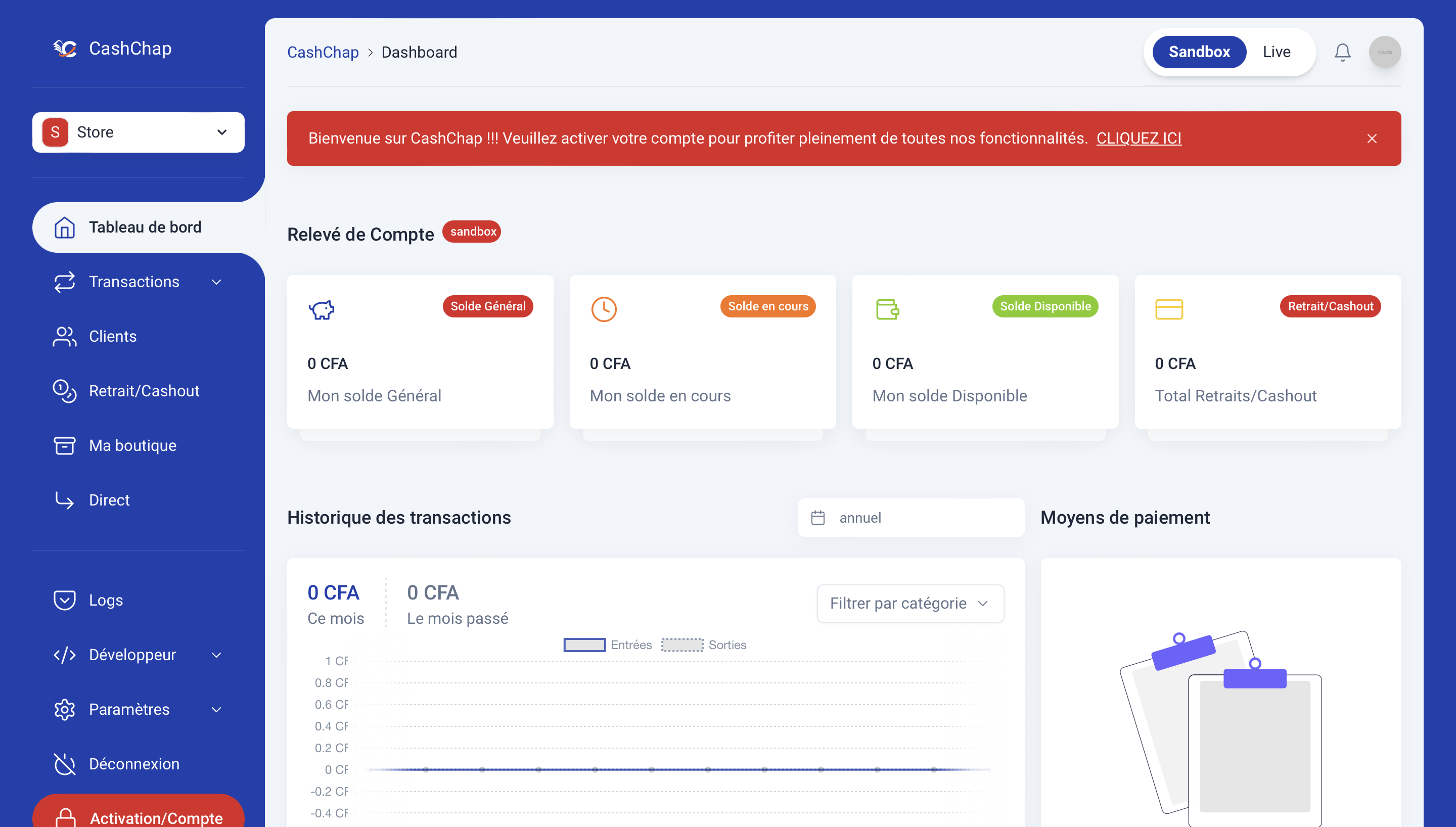
Menu Transactions de CashChap
Le menu Transactions de votre tableau de bord CashChap vous permet de gérer et de consulter les détails de toutes vos transactions, classées de la plus récente à la plus ancienne. Ce menu est subdivisé en plusieurs sous-menus pour vous offrir une vue détaillée des différentes catégories de transactions. Vous pouvez également appliquer des filtres avancés et importer des données au format CSV (compatible avec Excel). Voici les sous-menus disponibles :
1. Transactions Client
Transactions Client affiche une liste des transactions initiées par vos clients via l'application ou effectuées à travers CashLink.
- Statut de la transaction : L'état actuel de votre transaction. Les statuts possibles sont :
- Validé : La transaction a été complétée avec succès.
- Échoué : La transaction n'a pas pu être complétée.
- En Attente : La transaction est en cours de traitement.
- Remboursé : La transaction a été remboursée.
- Source de la Transaction : Origine de la transaction (ex. : carte bancaire, virement bancaire).
- Référence de la Transaction : Identifiant unique pour chaque transaction.
- Montant de la Transaction : Montant total impliqué.
- Frais de la Transaction : Frais associés à la transaction.
- Numéro de Téléphone de l'Initiateur : Téléphone de la personne ayant initié la transaction.
- Date de la Transaction : Date à laquelle la transaction a eu lieu.
Voici les types de données disponible sur une transaction.
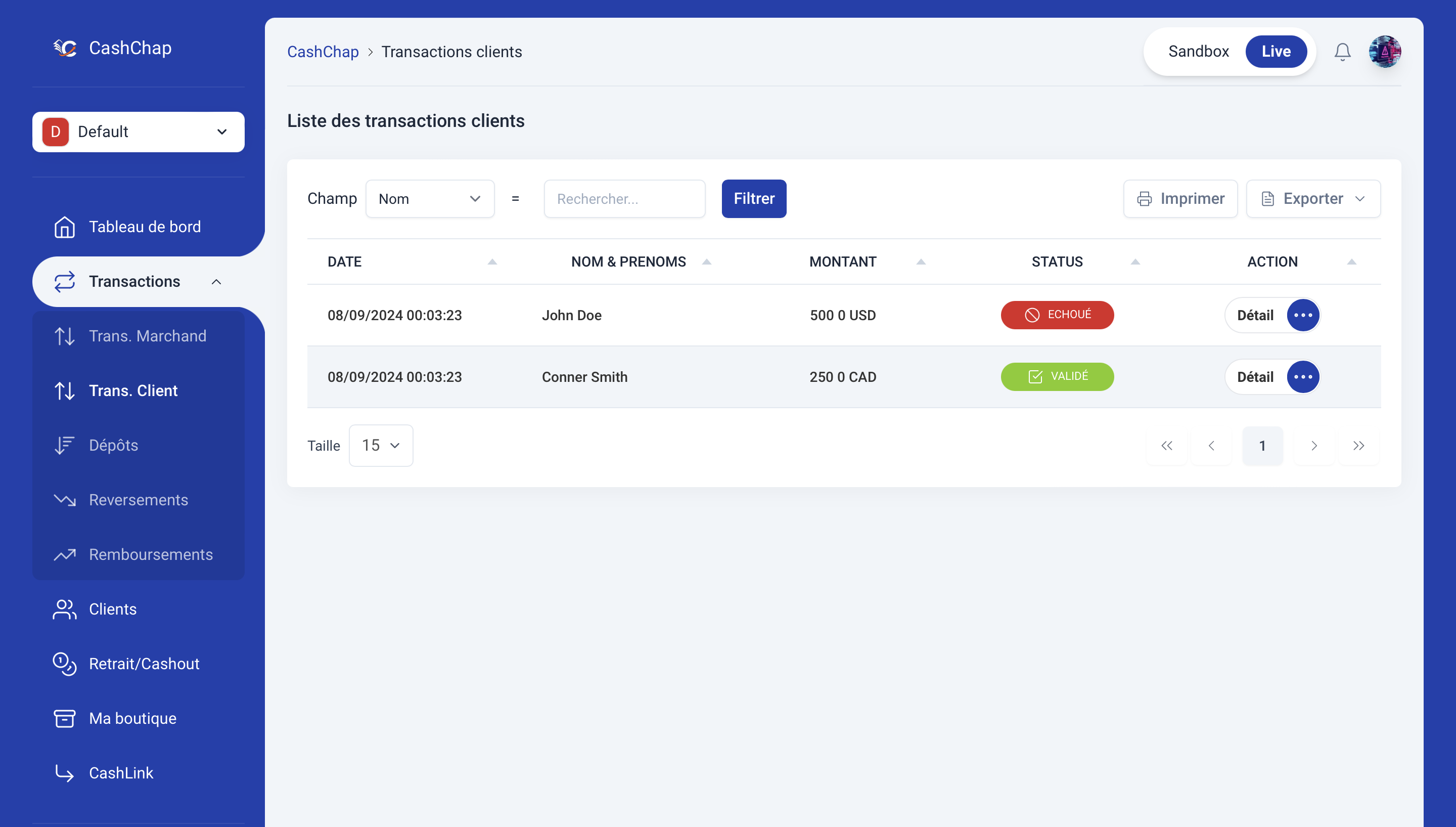
Fonctionnalité Additionnelle : Vous pouvez également rembourser une transaction ayant le statut Validé. Pour ce faire, sélectionnez la transaction concernée et cliquez sur le bouton "Rembourser".
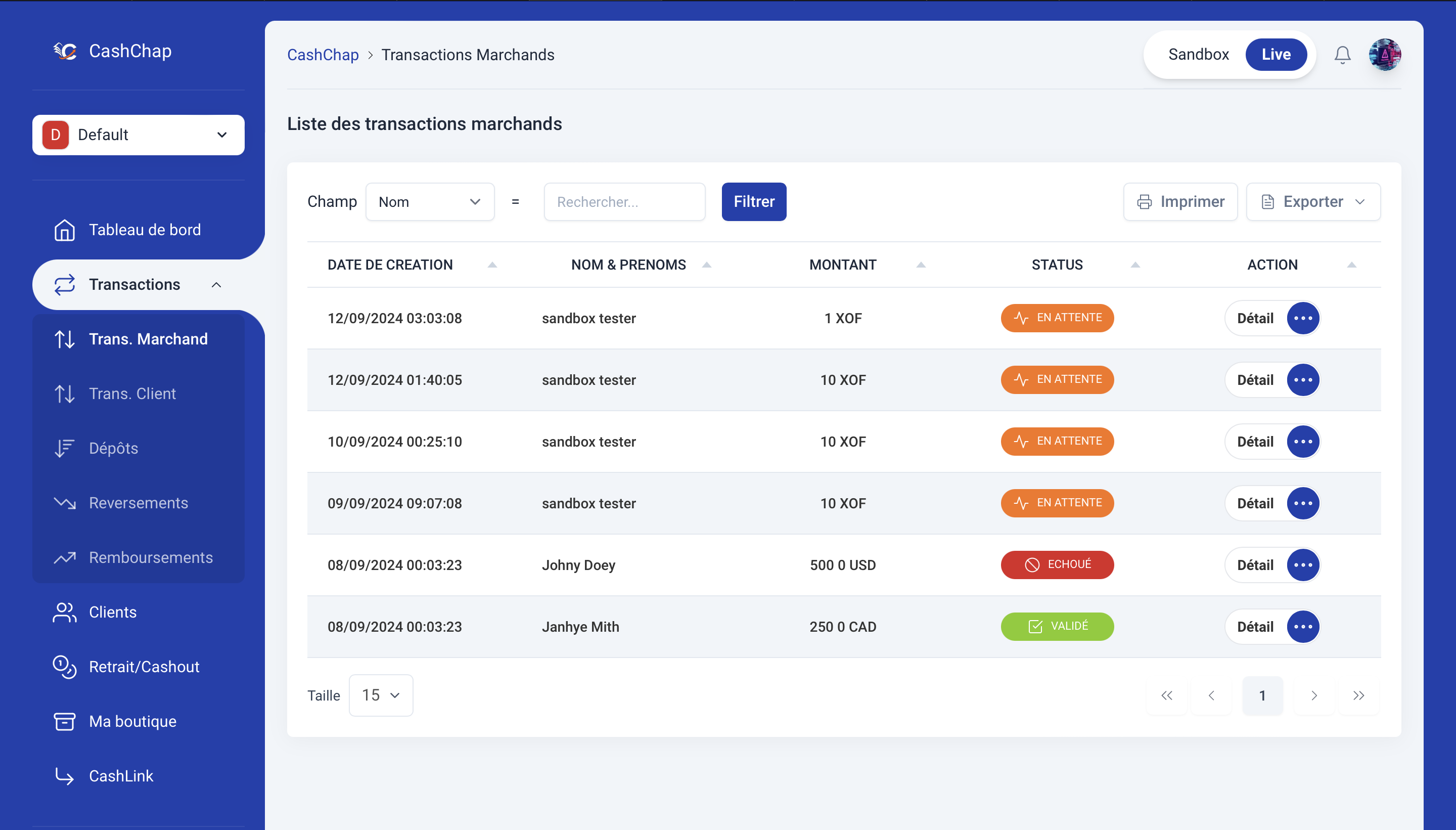
2. Transactions Marchand
Transactions Marchand permet de consulter les transactions initiées directement depuis la Boutique par le marchand.
- Statut de la Transaction : L'état actuel (Validé, Échoué, Annulé, En Attente, Remboursé).
- Source de la Transaction : Origine de la transaction.
- Référence de la Transaction : Identifiant unique de chaque opération.
- Montant de la Transaction : Montant total impliqué.
- Frais de la Transaction : Frais associés.
- Numéro de Téléphone de l'Initiateur : Téléphone du marchand ou du client.
- Date de la Transaction : Date de l'opération.
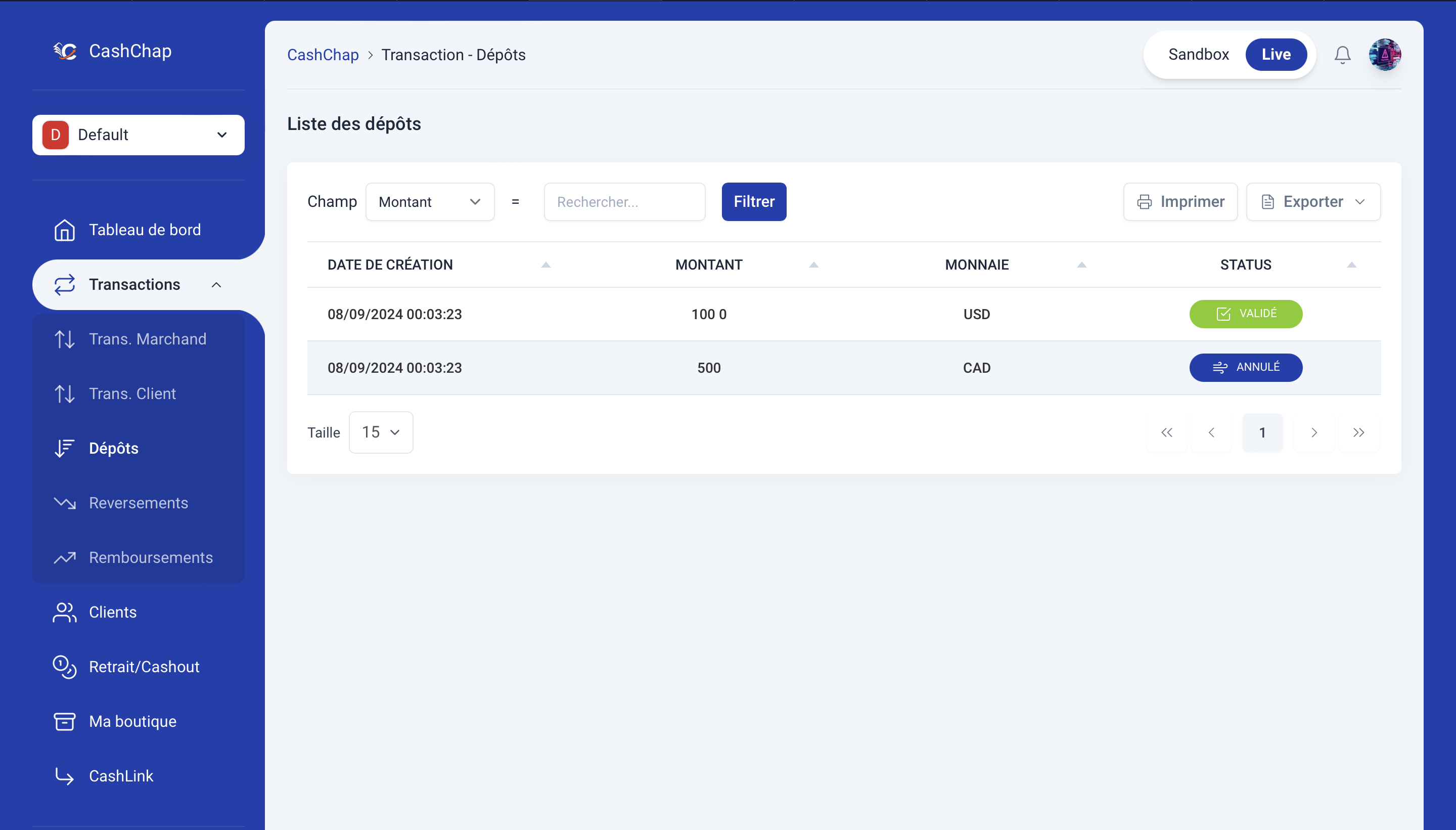
3. Dépôts
Dépôts affiche l'historique des dépôts effectués directement par l'administrateur.
- Type de Dépôt : Nature du dépôt (ex. : dépôt initial, dépôt supplémentaire).
- Montant du Dépôt : Montant total du dépôt.
- Frais de Dépôt : Frais associés au dépôt.
- Référence du Dépôt : Identifiant unique pour le dépôt.
- Date du Dépôt : Date à laquelle le dépôt a été effectué.
4. Reversements
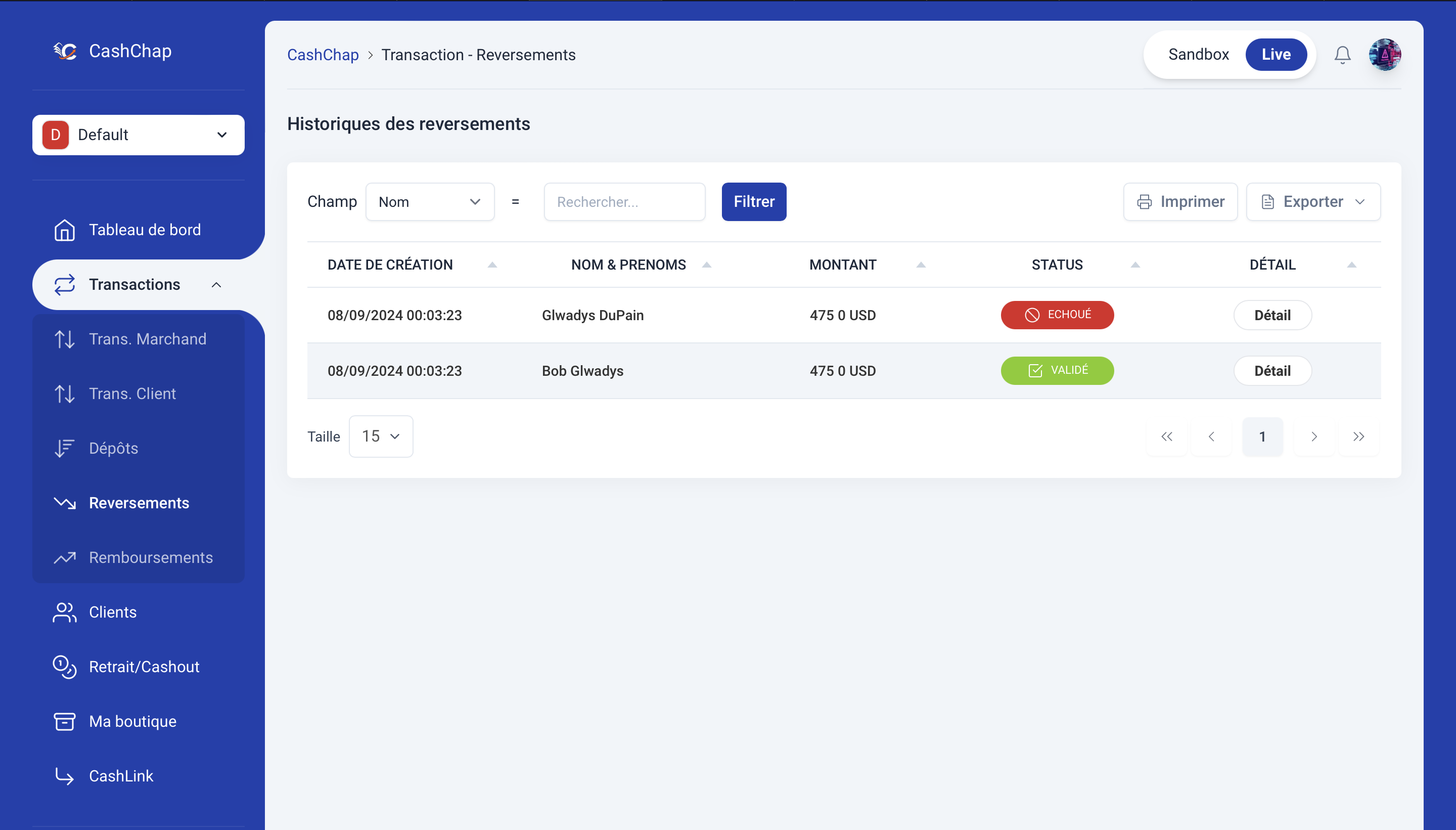
Reversements présente l'historique des opérations de reversement effectuées.
- Type de Reversement : Nature de l'opération de reversement.
- Montant du Reversement : Montant total du reversement.
- Frais de Reversement : Frais associés au reversement.
- Référence du Reversement : Identifiant unique de l'opération.
- Date du Reversement : Date de l'opération de reversement.
5. Remboursements
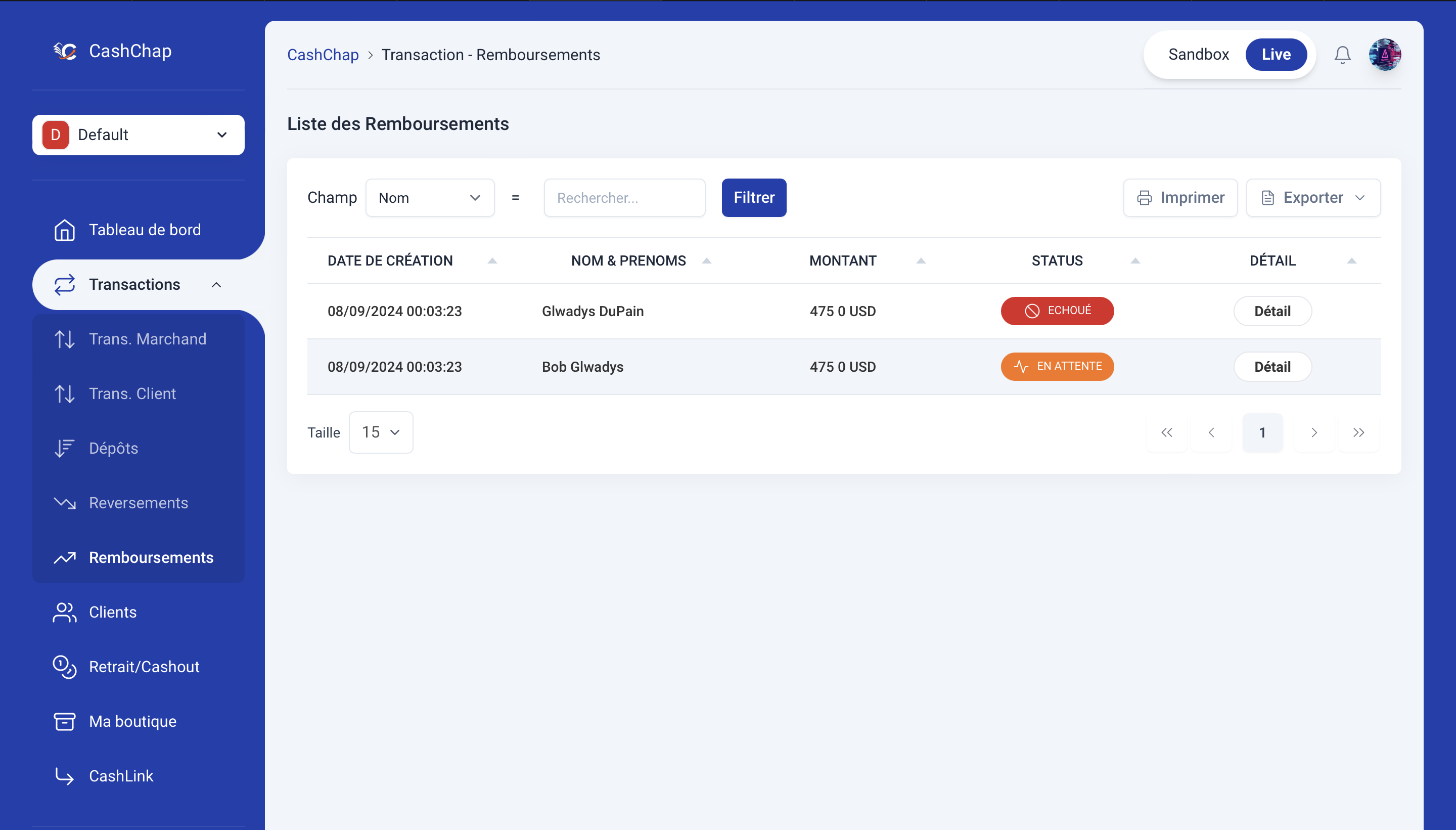
Remboursements vous permet de consulter l'historique des remboursements effectués.
- Montant du Remboursement : Montant total du remboursement.
- Frais de Remboursement : Frais associés au remboursement, le cas échéant.
- Référence du Remboursement : Identifiant unique du remboursement.
- Date du Remboursement : Date à laquelle le remboursement a été effectué.
Fonctionnalités de Filtrage et Téléchargement
- Filtres Avancés : Utilisez des filtres avancés pour affiner votre recherche en sélectionnant des critères tels que la date, la période, le type de transaction et la source.
- Téléchargement : Téléchargez la liste complète de vos transactions, dépôts, reversements ou remboursements au format CSV (compatible avec Excel) pour une analyse ou une gestion ultérieure.
Clients
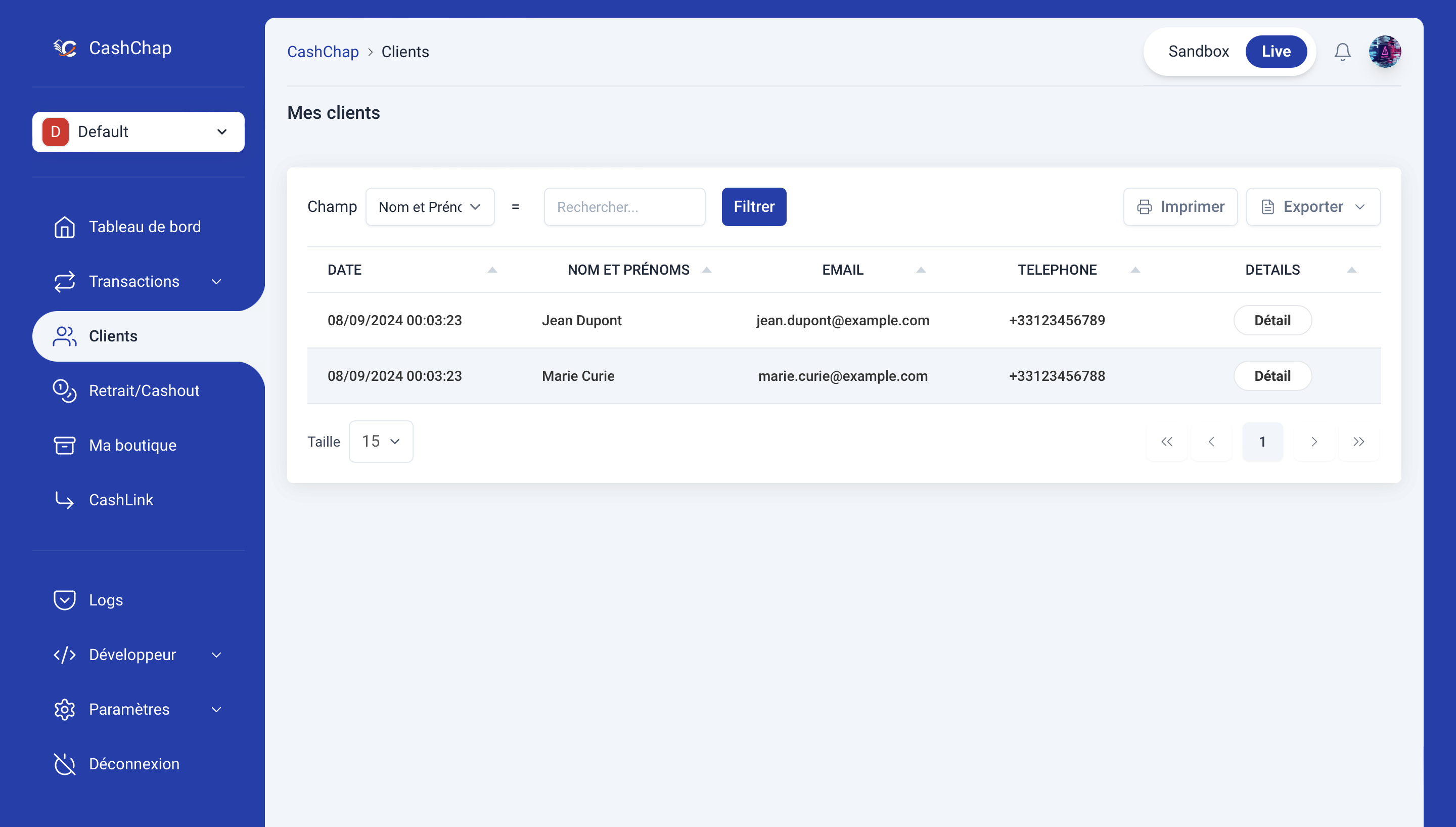
Le menu Clients vous permet de consulter la liste de tous les clients ayant effectué des achats sur vos sites web ou applications e-commerce. Vous pouvez accéder aux détails de chaque client, y compris les transactions effectuées et d'autres informations pertinentes.
Vous avez la possibilité de télécharger la liste des clients au format Excel, CSV, etc. Vous pouvez également voir les détails des transactions réalisées par chaque client, filtrer les informations en fonction de critères tels que le nom, le prénom, etc.
Retrait/Cashout
Cette section vous permet de consulter la liste des comptes autorisés que vous avez ajoutés. Vous pouvez facilement gérer ces comptes, vérifier leurs autorisations et effectuer des modifications si nécessaire. Cela vous offre un contrôle total sur les comptes autorisés à recevoir des reversements, garantissant ainsi une gestion sécurisée et personnalisée de vos reversements. Si vous souhaitez voir comment ajouter un nouveau compte, cliquez ici.
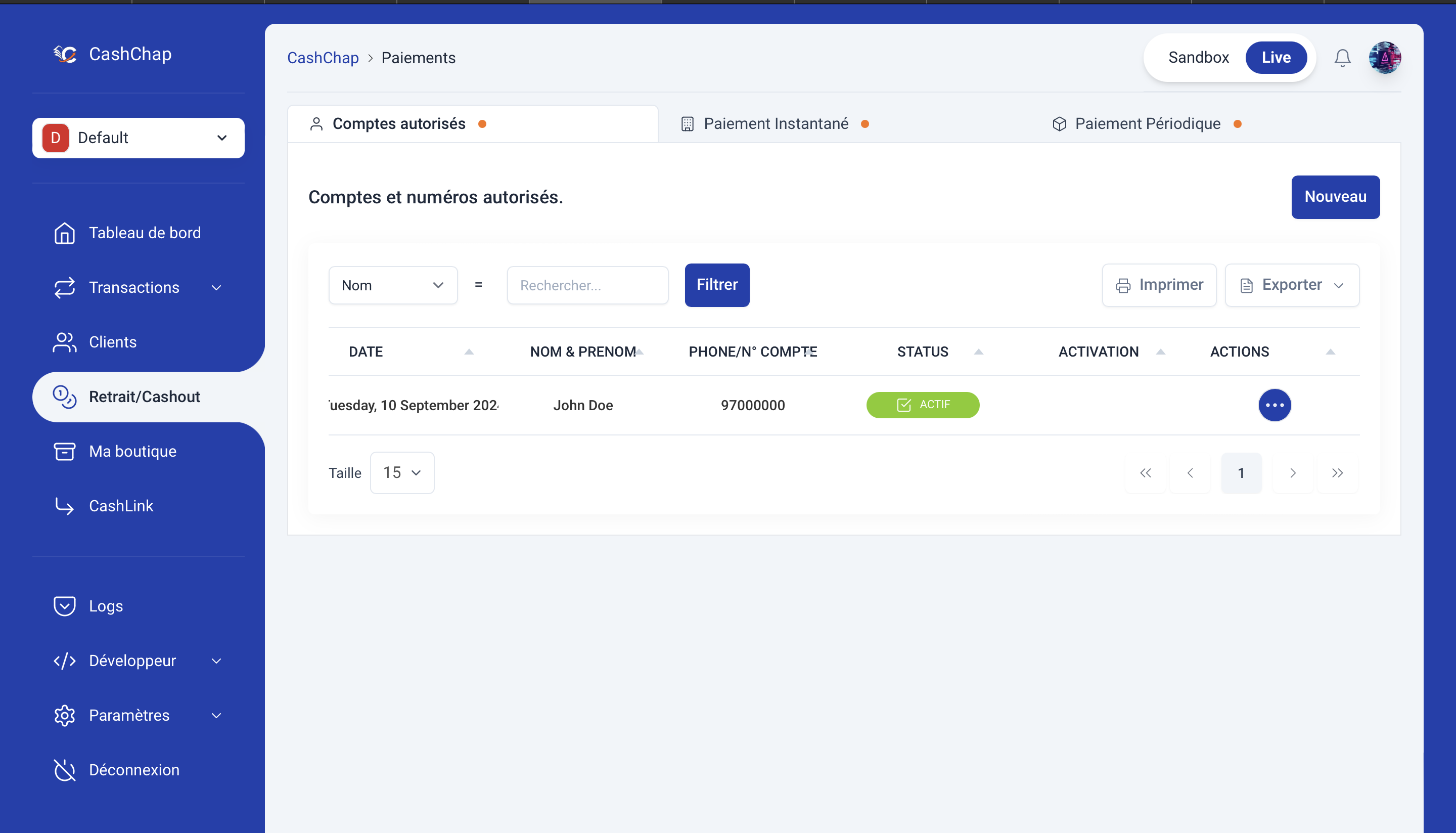
Cette section vous permet d'effectuer des reversements instantanés à partir des numéros que vous avez ajoutés. Grâce à cette fonctionnalité, vous pouvez transférer des fonds rapidement et facilement vers les comptes autorisés, assurant ainsi une gestion efficace de vos transactions.
Cette section vous permet de faire des reversements programmés par paliers ou par fréquence. Vous pouvez définir des montants spécifiques à transférer à des intervalles réguliers, ce qui vous offre une flexibilité dans la gestion de vos paiements. Si vous souhaitez plus d'explications sur cette fonctionnalité, cliquez ici.
Ma Boutique
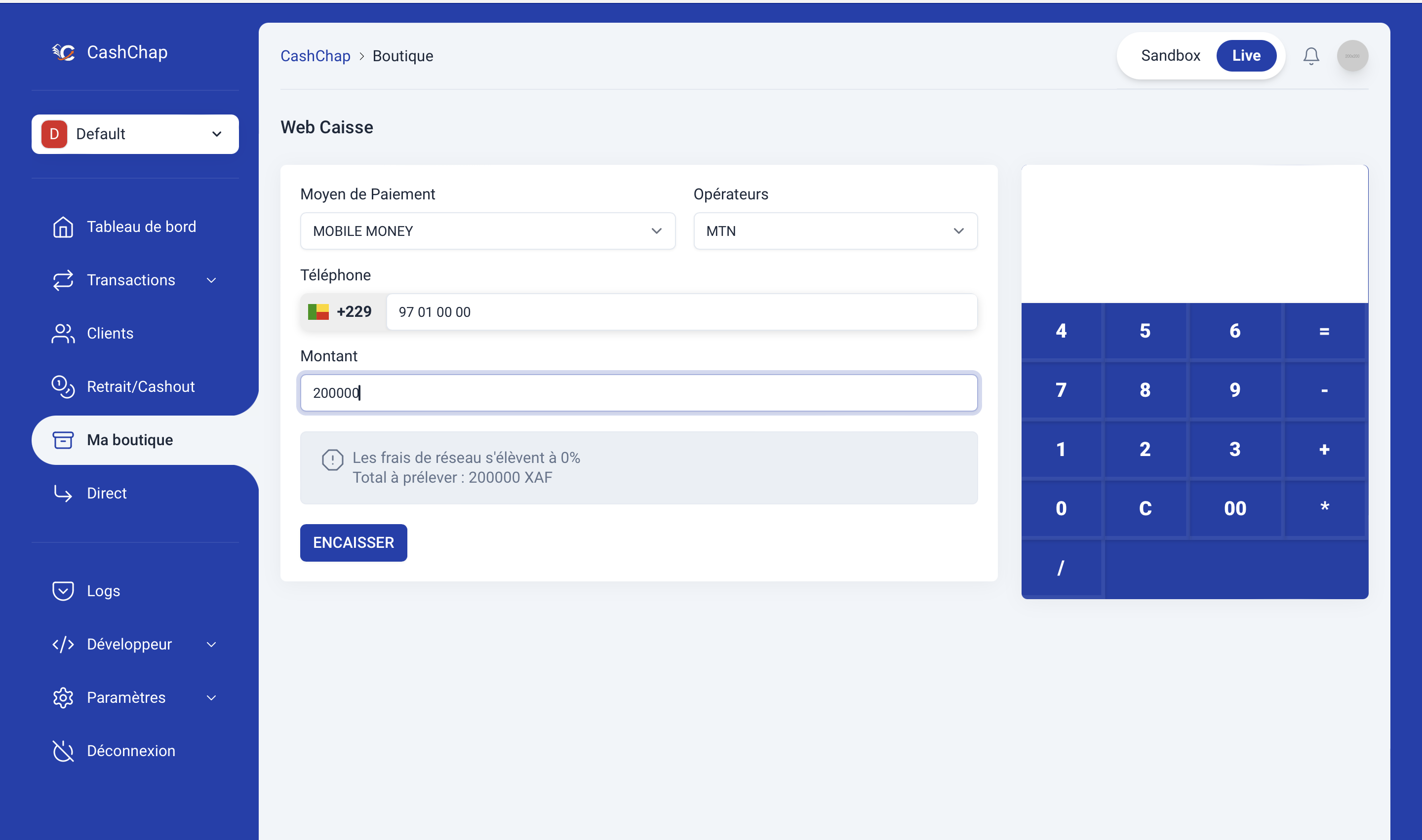
Encaisser des paiements facilement avec votre Boutique CashChap !
La Boutique CashChap est une solution de paiement idéale pour les commerçants n'ayant pas de présence en ligne. Elle permet de gérer les paiements directement depuis votre point de vente avec simplicité et efficacité.
Comment ça marche ?
- Traitement des paiements :
- Indiquez le montant à débiter.
- Sélectionnez votre méthode de paiement : Mobile Money, carte bancaire, ou prélèvement direct.
- Entrez les informations requises :
- Pour Mobile Money et prélèvement direct : numéro de téléphone du client.
- Pour carte bancaire et prélèvement direct : adresse e-mail du client.
- Envoyez la demande de paiement :
- Cliquez sur le bouton “Encaisser” pour transmettre la demande de paiement au client. Il recevra un code USSD à confirmer pour autoriser la transaction.
- Recevez la confirmation :
- Une fois le paiement validé, vous recevrez une notification confirmant le succès de l’opération.
Après le paiement, vous pouvez :
- Voir les détails de la transaction : Accédez à toutes les informations pertinentes dans le menu Transactions.
- Envoyer un reçu au client : Fournissez un reçu par WhatsApp, SMS ou e-mail.
- Gérer vos transactions : Consultez et administrez facilement toutes vos transactions.
- Effectuer d’autres encaissements : Répétez le processus pour traiter de nouveaux paiements.
CashLink
Qu'est-ce que CashLink ?
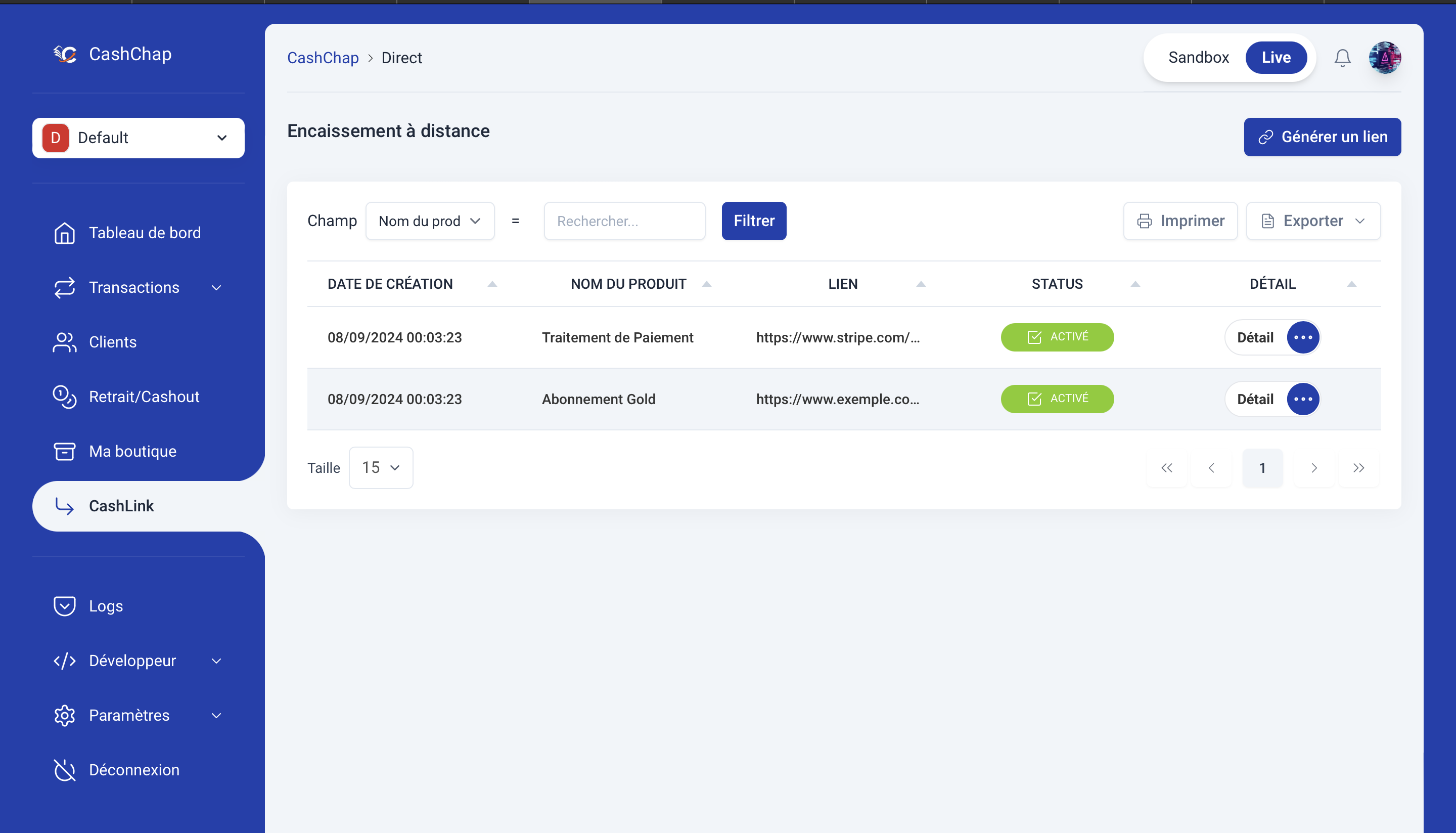
CashLink est une fonctionnalité innovante de CashChap qui vous permet de créer des liens de paiement personnalisés et sécurisés. Ces liens sont conçus pour simplifier le processus de paiement en ligne pour vous et vos clients. Avec CashLink, vous pouvez accepter des paiements pour divers besoins tels que les ventes de produits, les services, les règlements de factures, et bien plus encore. Ces liens peuvent être facilement partagés via vos canaux de communication préférés, y compris les réseaux sociaux, les emails, et les SMS.
Comment ça fonctionne ?
Définir l'Objectif du Lien de Paiement :
- Vente de Produits : Créez des liens pour vendre vos articles en ligne.
- Paiement de Services : Permettez à vos clients de payer pour vos services directement en ligne.
- Règlement de Factures : Offrez une méthode pratique pour le paiement de factures.
- Collecte de Dons : Recevez des dons pour des projets ou des causes spécifiques.
Créer un Lien de Paiement :
- Accéder à CashLink : Connectez-vous à votre tableau de bord CashChap et accédez au menu « CashLink ».
- Créer un Nouveau Lien : Cliquez sur le bouton « Créer un nouveau lien » pour commencer.
- Remplir les Informations : Fournissez les détails nécessaires pour votre lien de paiement, tels que le montant, la description, et le type de paiement (produit, service, facture, etc.).
- Ajouter une Image : Téléchargez une image ou un logo pour personnaliser visuellement votre lien.
Générer et Partager le Lien :
- Générer le Lien : Après avoir configuré les détails, cliquez sur « Générer le lien ». Votre lien de paiement sera automatiquement créé.
- Partager le Lien : Vous pouvez partager le lien via les réseaux sociaux, par email ou SMS. Il est modifiable et vous avez la possibilité de consulter un aperçu avant de le diffuser.
Suivi et Gestion des Transactions :
- Consulter les Transactions : Accédez au sous-menu « Trans. Client » dans le menu Transactions pour suivre les transactions effectuées. Vous pourrez voir les détails de la transaction.
Avantages de CashLink :
- Simplicité : Créez des liens de paiement en quelques clics et gérez-les facilement.
- Accessibilité : Partagez vos liens sur divers canaux pour atteindre vos clients où qu'ils soient.
- Sécurité : Les transactions sont traitées de manière sécurisée grâce à la technologie avancée de CashChap.
Utilisations Recommandées :
- - Vente Directe d'Articles
- - Paiement de Services
- - Règlement de Factures
- - Collecte de Dons
Êtes-vous prêt à simplifier vos paiements en ligne ?
Essayez CashLink dès aujourd'hui et découvrez comment il peut faciliter vos transactions !
Logs
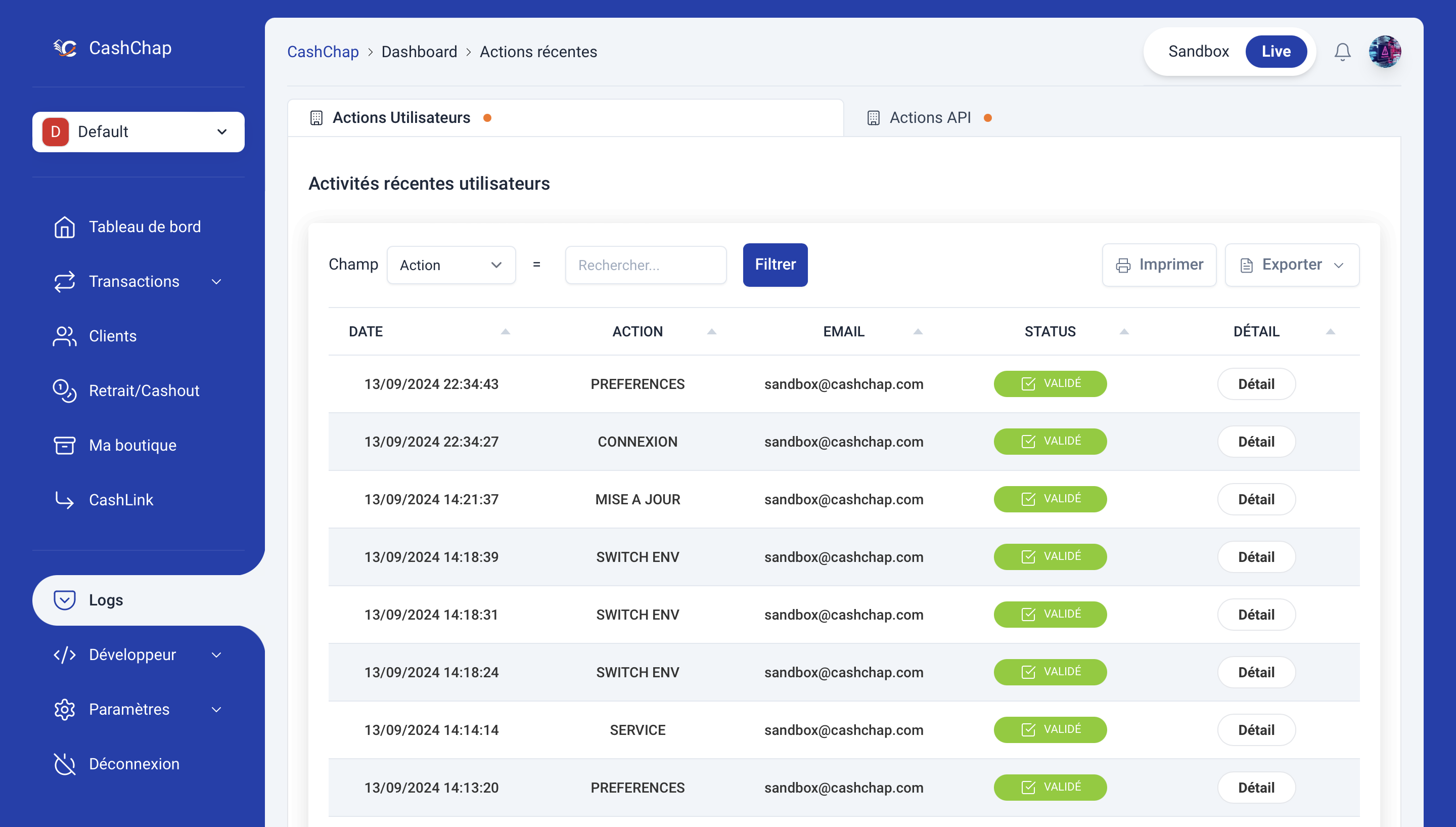
Logs des Actions des Utilisateurs et Collaborateurs
Cette section de votre tableau de bord vous permet de retracer toutes les actions effectuées par les utilisateurs et les collaborateurs. Vous pouvez consulter les détails de chaque action, y compris les modifications apportées, les opérations effectuées, et les utilisateurs impliqués.
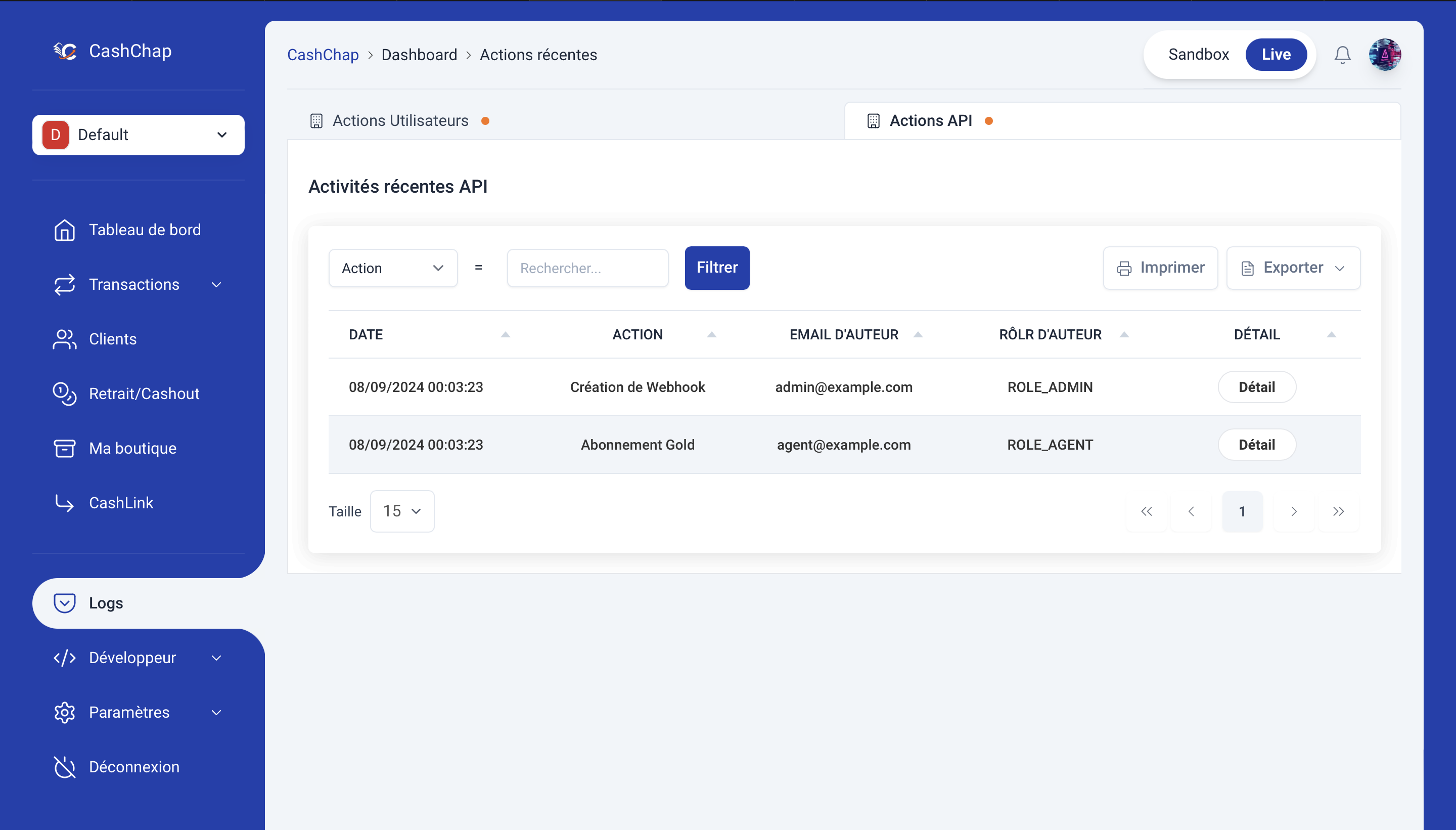
Logs des Requêtes API
Cette section de votre tableau de bord vous permet de retracer toutes les requêtes API que vous avez émises. Vous y trouverez les détails associés à chaque requête, tels que les paramètres utilisés, les réponses reçues, et les statuts de chaque demande.
Développeur
Le menu Développeurs vous permet d'explorer les aspects techniques de votre compte à travers plusieurs sous-menus : Documentation, Clés API et Webhook.
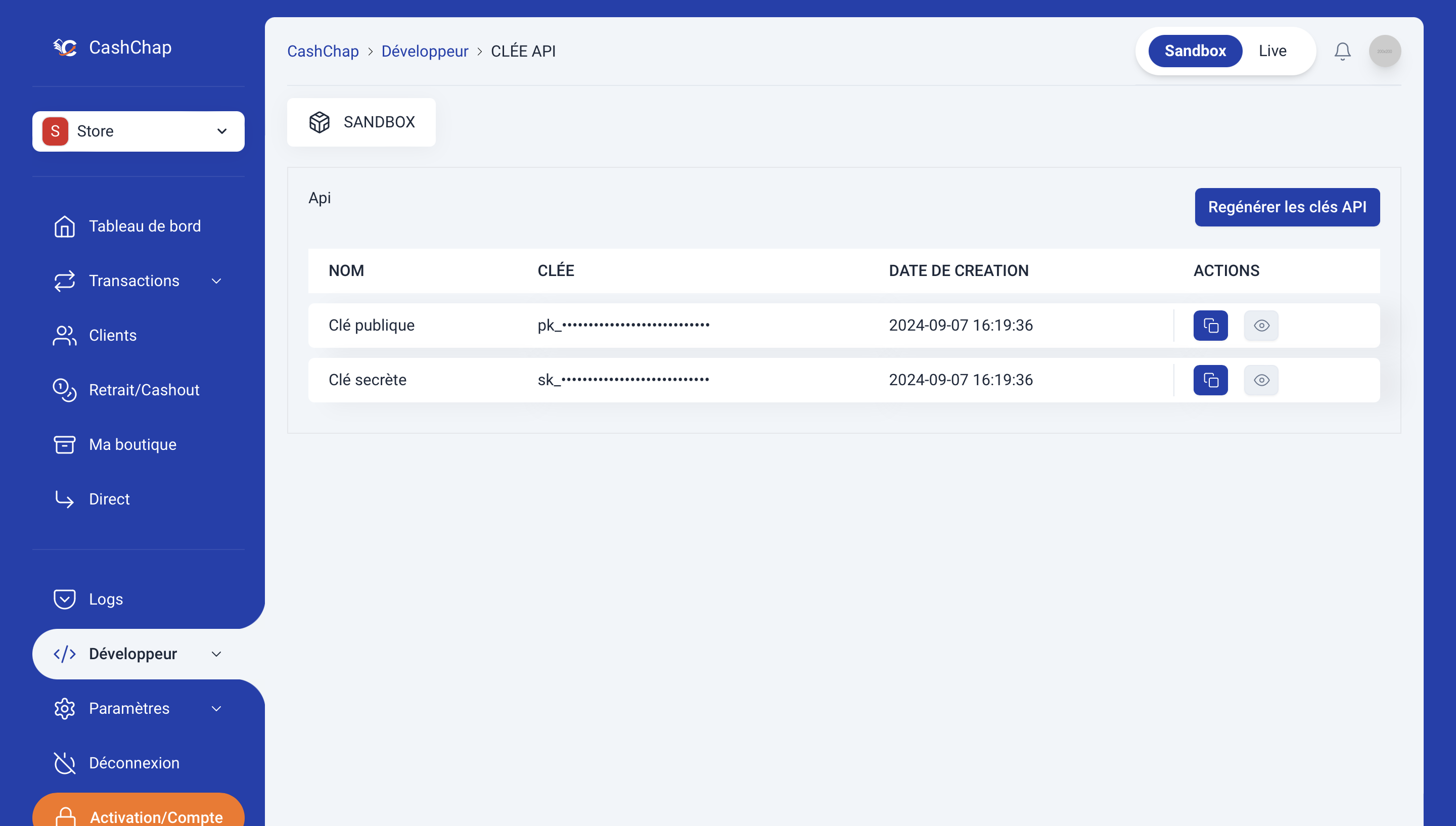
Clés API
Lors de la création d'un service sur votre compte Cashchap, deux paires de clés vous sont attribuées, essentielles pour intégrer les solutions de paiement Cashchap à vos sites web ou applications. Il est crucial de garder ces informations confidentielles et de ne pas les partager.
Pour consulter votre clé API, suivez ces étapes :
- Rendez-vous dans le menu Développeurs.
- Cliquez sur le sous-menu Clé API.
- Sur la page qui s'ouvre, cliquez sur le bouton en forme d'œil pour afficher votre clé API.
- Vous pouvez également régénérer ou copier votre clé via le menu d'action.
Assurez-vous de protéger soigneusement ces clés, car elles sont vitales pour l'intégration et la sécurité de votre système de paiement.
Menu Paramètres
Le menu Paramètres de votre tableau de bord CashChap vous permet de personnaliser et de gérer divers aspects de votre compte. Ce menu est organisé en plusieurs sous-menus, chacun offrant des fonctionnalités spécifiques pour répondre à vos besoins.
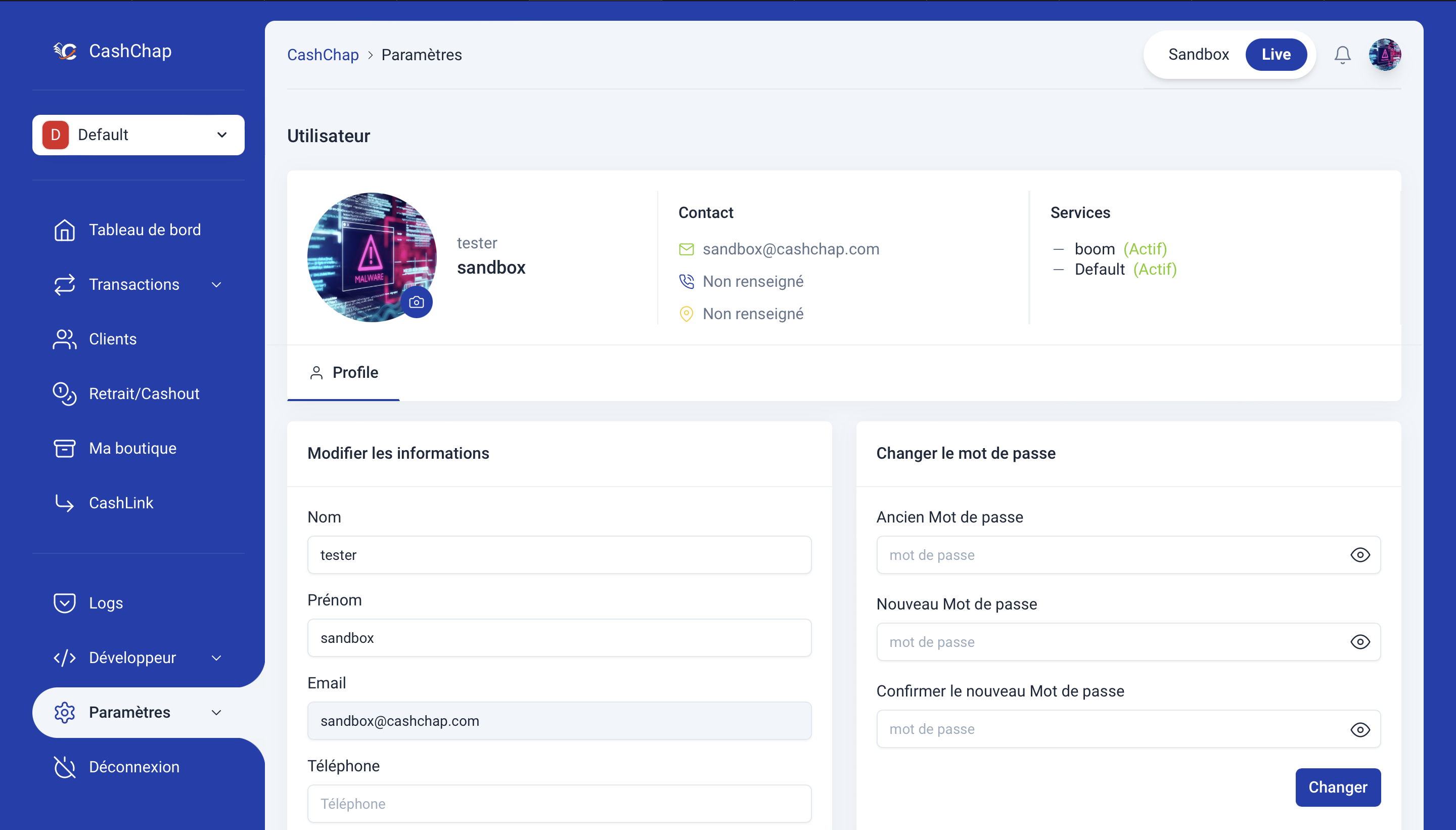
Sous-menu Utilisateur
Dans le sous-menu Utilisateur, vous pouvez gérer les informations personnelles associées à votre compte. Vous avez les options suivantes :
- Modifier votre avatar : Téléchargez une nouvelle image pour mettre à jour votre photo de profil.
- Mettre à jour vos informations personnelles : Modifiez des détails tels que votre nom, votre adresse e-mail, et d'autres informations personnelles.
- Changer votre mot de passe : Réinitialisez votre mot de passe pour améliorer la sécurité de votre compte.
Sous-menu Entreprise
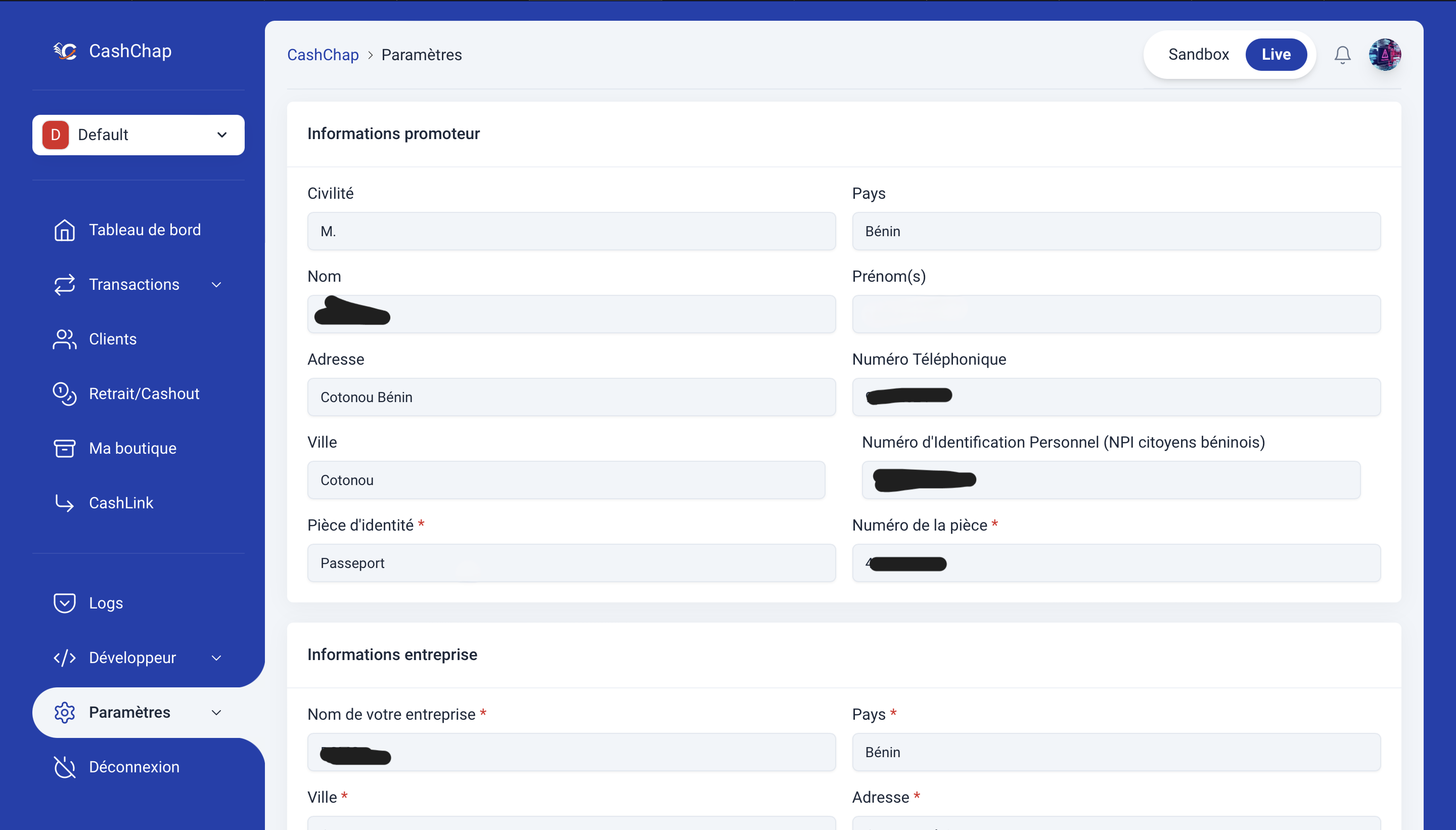
Le sous-menu Entreprise vous permet de gérer les informations relatives à votre entreprise. Les options disponibles incluent :
- Consulter les informations de votre entreprise : Visualisez les détails que vous avez fournis lors de l'activation de votre compte.
- Modifier les informations de votre entreprise : Mettez à jour les informations de votre entreprise si nécessaire.
- Ajouter ou modifier le logo de votre entreprise : Téléchargez un nouveau logo pour personnaliser l’apparence de votre entreprise sur la plateforme.
Sous-menu Préférences
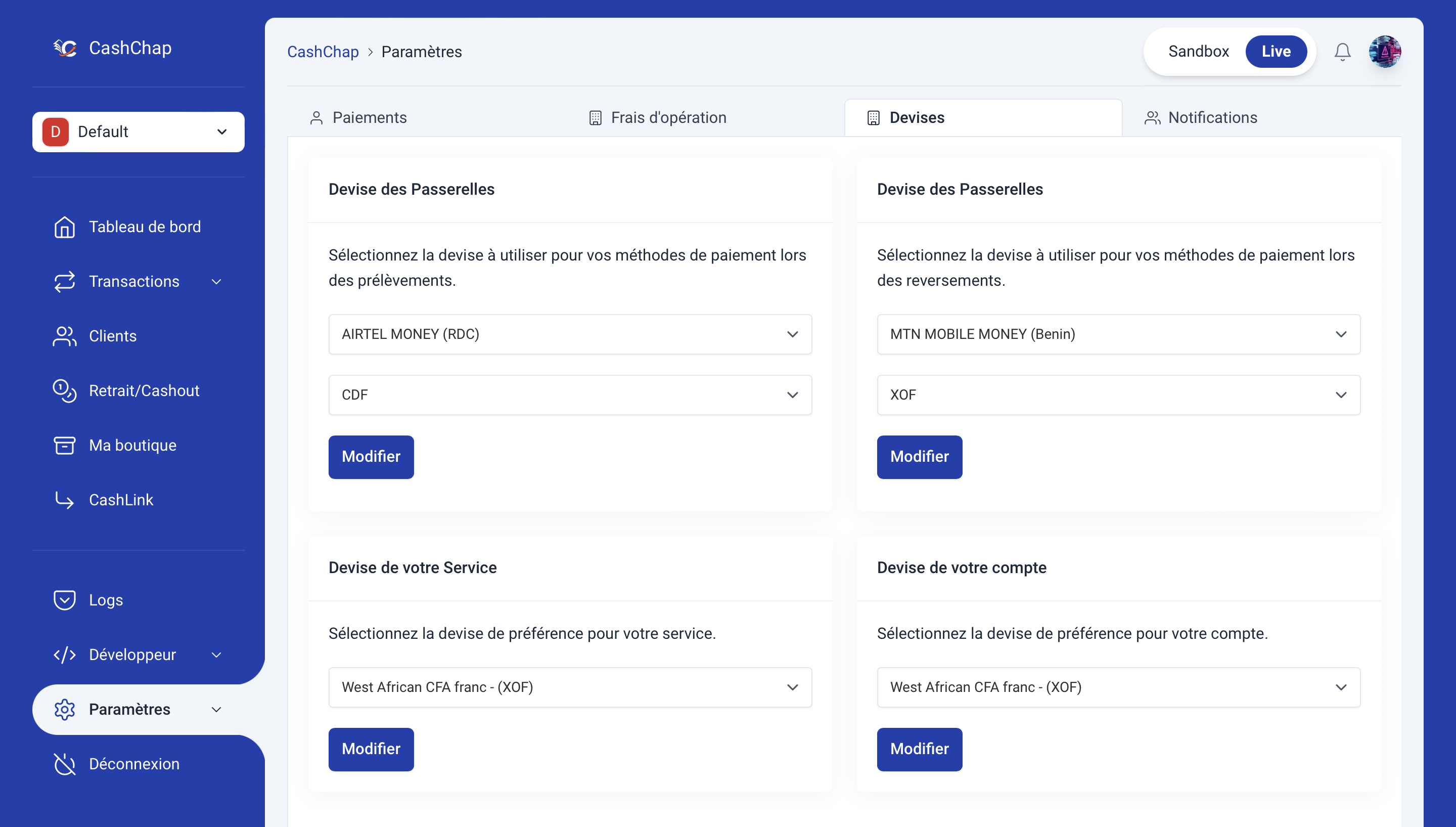
Le sous-menu Préférences est divisé en plusieurs onglets pour vous permettre de personnaliser vos paramètres de paiement et de devises :
- Paiement :
- Choisir les passerelles de paiement : Sélectionnez les passerelles par lesquelles vous souhaitez recevoir des paiements sur votre site, application e-commerce, ou via CashLink.
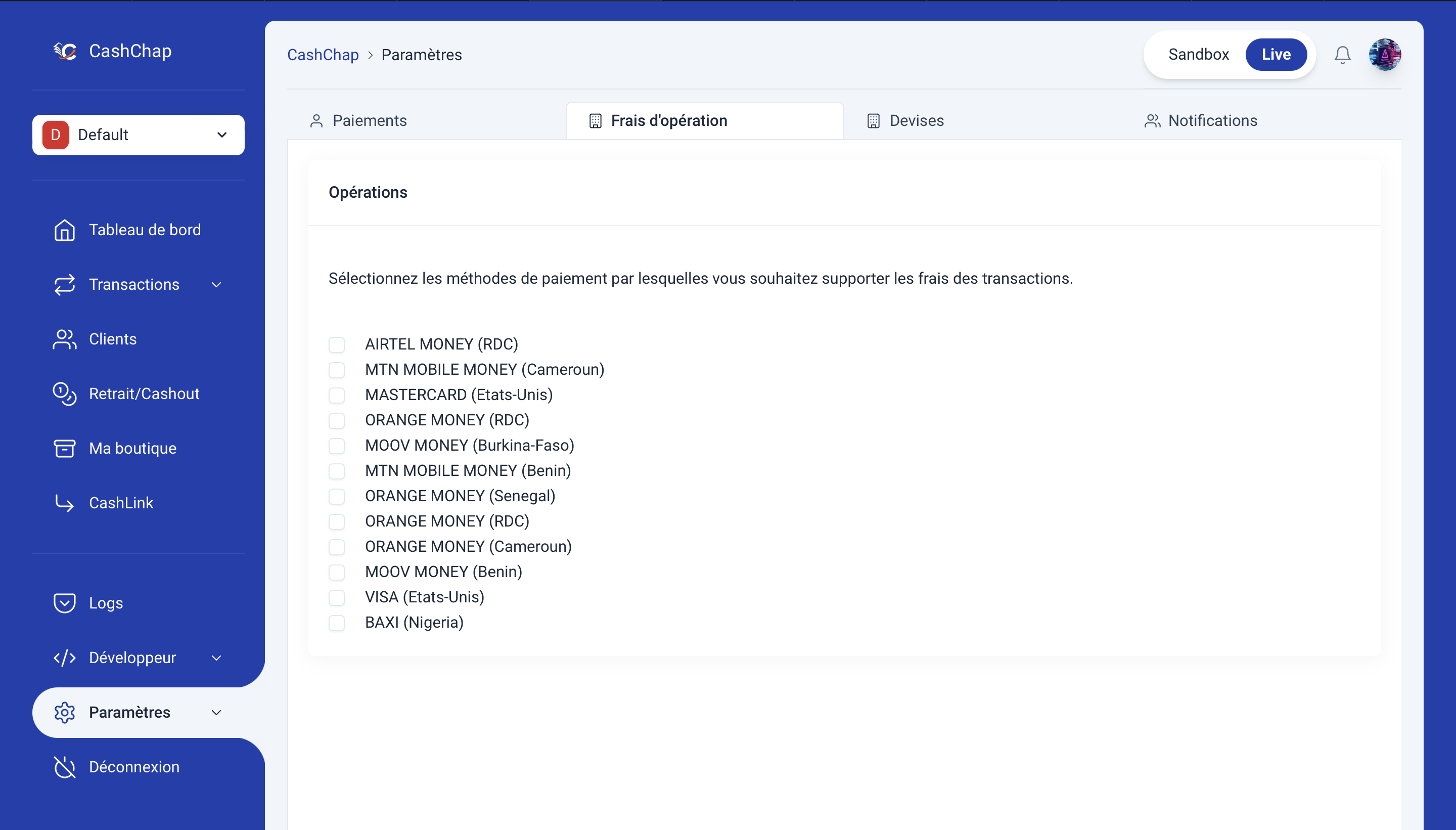
- Frais d’Opération :
- Assumer les frais de transaction : Déterminez les passerelles pour lesquelles vous souhaitez couvrir les frais de transaction.
- Devise :
- Configurer les devises pour les transactions : Choisissez la devise dans laquelle vous souhaitez recevoir les paiements, gérez les conversions pour les passerelles acceptant plusieurs devises, et définissez la devise d’affichage sur votre tableau de bord.
- Devise de Compte : Sélectionnez une devise unique pour l’ensemble des services sur votre compte.
- Notifications :
- Activer les notifications pour les événements clés : Recevez des alertes lorsqu'un prélèvement ou un retrait est validé, vous permettant ainsi de suivre en temps réel l’activité de votre compte.
Sous-menu Sécurité
Le sous-menu Sécurité vous offre des options pour protéger votre compte :
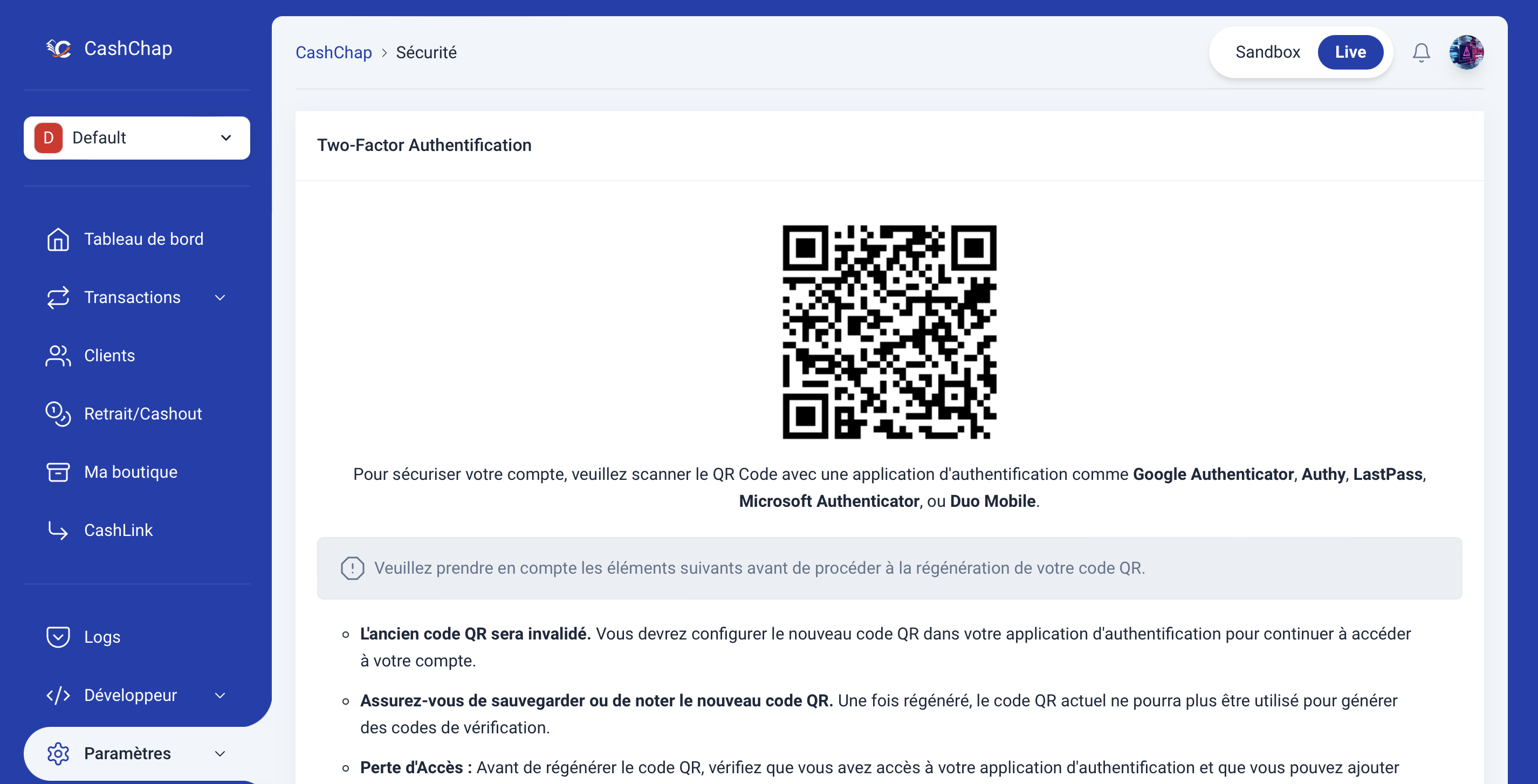
- Google Authenticator : Affichez le code QR pour configurer l’authentification à deux facteurs avec Google Authenticator. Scannez ce code pour sécuriser votre connexion.
- Régénérer le code QR : Si nécessaire, régénérez le code QR pour une nouvelle configuration d’authentification.
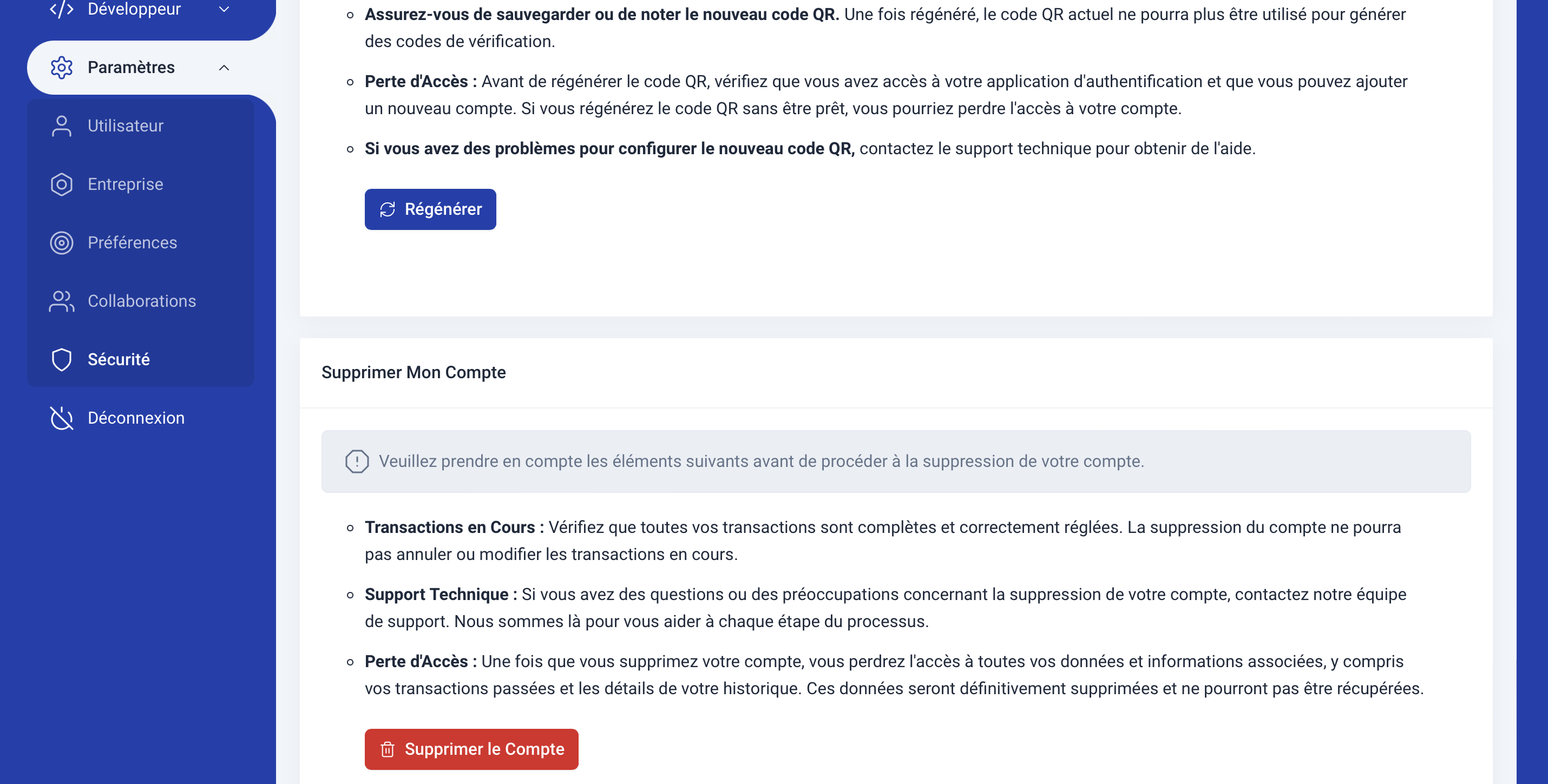
- Supprimer votre compte : En cas de besoin, vous pouvez supprimer votre compte. Notez que cette action est irréversible et entraînera la perte de toutes les données associées.
Sous-menu Collaborations
Le sous-menu Collaborations vous permet de gérer les personnes ayant accès à votre compte :
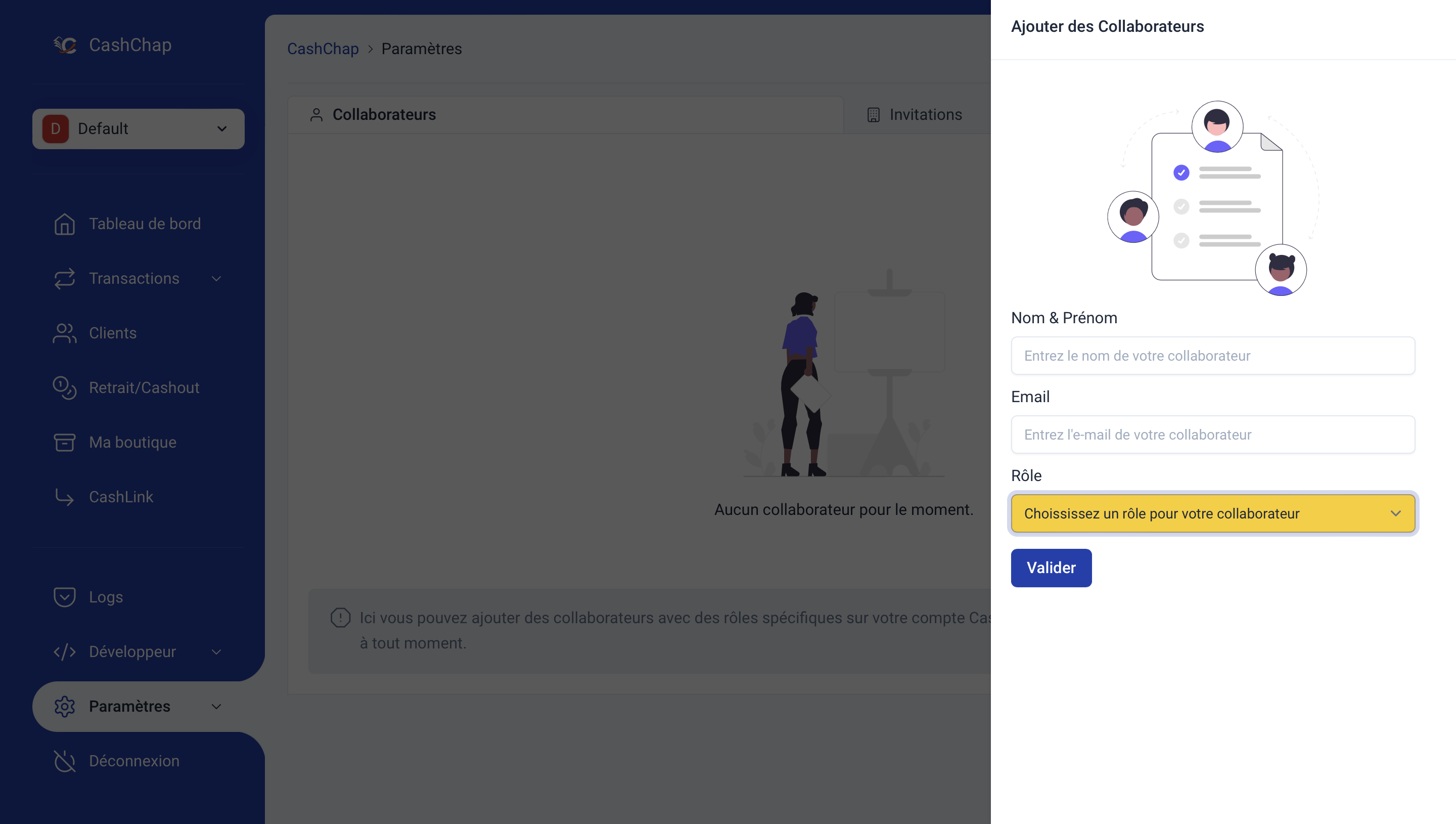
- Ajouter des collaborateurs : Invitez des personnes à rejoindre votre compte avec des rôles spécifiques, tels que collaborateur externe, administrateur, développeur, agent, analyste de données ou comptable.
- Gérer les collaborateurs : Visualisez la liste de vos collaborateurs, modifiez leurs rôles ou supprimez-les si nécessaire.
- Gérer les invitations et demandes de collaboration : Consultez les invitations envoyées et reçues, ainsi que les demandes de collaboration en attente.
Webhooks
Pour ajouter un nouveau, suivez ces étapes :
- Rendez-vous dans le menu Développeurs.
- Cliquez sur le sous-menu Webhooks.
- Sur la page qui s'ouvre, cliquez sur le bouton Ajouter un lien.
- Remplissez le formulaire et n'oubliez pas l'url doit être valide et commence par 'https://'.
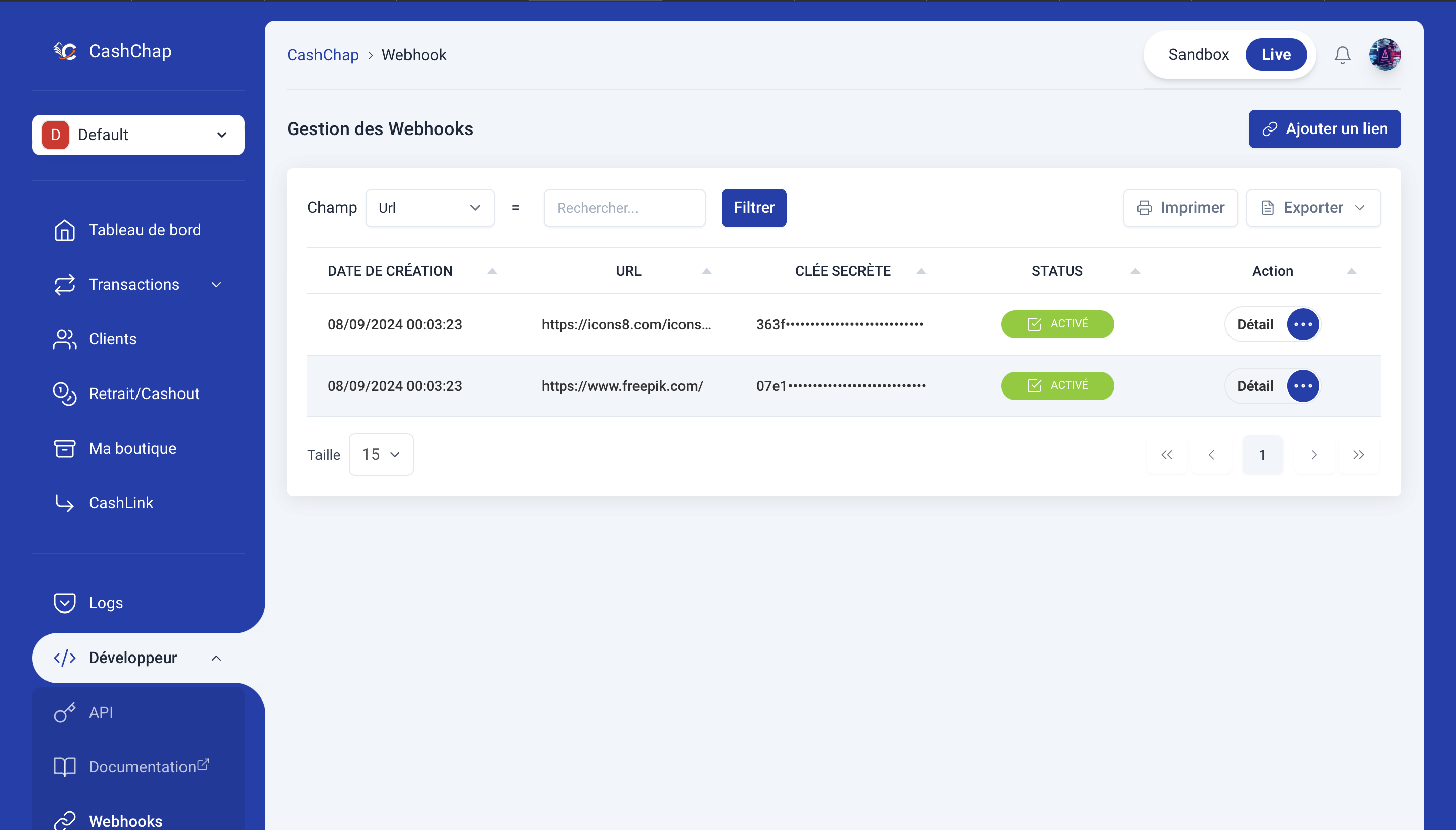
Vous pouvez également activer, désactiver ou supprimer un Webhook existant en cliquant sur les boutons correspondants.
Structure du Webhook
Un Webhook envoyé par CashChap suit la structure JSON suivante :
- Event : Type d'événement qui s'est produit.
- Data : Données associées à l'événement. La structure de cet objet varie selon l'événement.
Exemple de Webhook pour un paiement réussi :
{
    "event": "payment.success",
    "data": {
    "id": "123456",
    "amount": 100,
    "currency": "USD",
    "status": "success",
    "customer": {
        "id": "123456",
        "email": "hello@example.com",
        "firstName": "John",
        "lastName": "Doe",
        "phone": "+1 555 555 5555"
    }
    }
}
Types d'Événements
Voici les types d'événements que CashChap peut déclencher :
- payment.success : Lorsqu'un paiement est terminé avec succès.
- payment.failed : Lorsqu'un paiement échoue.
- payment.cancelled : Lorsqu'un paiement est annulé.
Réception d'un Webhook
Lorsque votre URL reçoit un Webhook, il inclut un corps JSON détaillant l'événement. Assurez-vous que votre serveur est prêt à accepter les requêtes POST et à analyser les données JSON envoyées.
Vérification d'un Webhook
Pour garantir l'authenticité d'un Webhook reçu, vérifiez la signature. Chaque demande de Webhook comprend un en-tête X-CashChap-Signature, une signature générée à partir du secret de signature de votre Webhook et du corps du Webhook.
Exemple de vérification en PHP :
<?php
$secret = 'votre_secret_de_signature';
$payload = file_get_contents('php://input');
$signature = hash_hmac('sha256', $payload, $secret);

if (hash_equals($signature, $_SERVER['HTTP_X_CASHCHAP_SIGNATURE'])) {
    http_response_code(200);
} else {
    http_response_code(403);
}
?>
Bonnes Pratiques pour les Webhooks
- Stratégie de Sauvegarde : Ne vous fiez pas uniquement aux Webhooks. Utilisez une tâche d'arrière-plan pour vérifier régulièrement l'état des transactions en attente.
- Hachage Secret : Utilisez un hachage secret pour authentifier les demandes et éviter les faux Webhooks.
- Réinterroger : Vérifiez les détails reçus avec notre API pour garantir l'intégrité des données.
- Répondre Rapidement : Votre point d'accès au Webhook doit répondre rapidement avec un code d'état 200. Les tâches longues doivent être traitées de manière asynchrone.
- Gérer les Doublons : Assurez-vous que votre point d'accès peut gérer les notifications de Webhooks en double.
- Gérer les Échecs : CashChap réessaiera d'envoyer le Webhook jusqu'à trois fois en cas d'échec, avec un délai de 10 minutes entre chaque tentative. Vous pouvez consulter les Webhooks échoués dans votre tableau de bord.
Décryptage des Données du Webhook
Si vous recevez des Webhooks avec des données chiffrées, voici comment les déchiffrer en PHP :
- Extraire les données encodées : Décodez les données encodées en base64 pour obtenir le texte chiffré et le vecteur d'initialisation (IV).
- Déchiffrer les données : Utilisez la clé secrète et l'IV pour déchiffrer les données.
Exemple de décryptage en PHP :
<?php
function decryptWebhookPayload($encodedData, $secretKey) {
    $decodedData = base64_decode($encodedData);
    $iv = substr($decodedData, 0, 16);
    $encryptedData = substr($decodedData, 16);

    $jsonData = openssl_decrypt($encryptedData, 'AES-256-CBC', $secretKey, 0, $iv);

    return json_decode($jsonData, true);
}

$encodedData = $_POST['payload'];
$secretKey = 'votre_clé_secrète';
$data = decryptWebhookPayload($encodedData, $secretKey);
?>
En suivant ces instructions, vous pouvez correctement recevoir, vérifier et traiter les Webhooks envoyés par CashChap. Assurez-vous de gérer les données de manière sécurisée et de répondre rapidement aux notifications pour garantir une intégration fluide avec votre système.
API Documentation
Vérification d'un Numéro de Téléphone avec l'API CashChap
Ce document explique comment utiliser l'API de CashChap pour vérifier si un numéro de téléphone est valide pour un fournisseur spécifique, tel que MTN Benin.
URL de l'API
POST https://api.cashchap.com/phone/{provider}/validateRemplacez {provider} par le nom du fournisseur. Par exemple, pour MTN
Benin, utilisez mtn-benin.
Paramètres de la Requête
En-têtes (Headers)
- X-Api-Public-Key: La clé publique API fournie par CashChap. Ce paramètre est requis pour authentifier votre requête.
Corps de la Requête (Body)
Le corps de la requête doit inclure le numéro de téléphone que vous souhaitez vérifier :
{
"phone_number": "90000000"
}
Exemple de Requête
Voici un exemple de requête cURL pour vérifier un numéro de téléphone pour MTN Benin :
curl -X POST https://api.cashchap.com/phone/mtn-benin/validate \
-H "X-Api-Public-Key: VOTRE_CLÉ_PUBLIQUE" \
-H "Content-Type: application/json" \
-d '{
"phone_number": "90000000"
}'
Réponses de l'API
Réponse en Cas de Succès
En cas de succès, l'API renverra une réponse indiquant que le numéro est valide :
{
"success": true,
"country_code": "229",
"phone_number": "90000000"
}
Réponse en Cas d'Erreur
En cas d'erreur, l'API renverra une réponse indiquant que le numéro n'est pas valide :
{
"success": false,
"message": "Invalid phone number."
}
Conclusion
Ce document vous guide sur la façon d'utiliser l'API CashChap pour vérifier la validité d'un numéro de téléphone pour un fournisseur spécifique. Assurez-vous d'inclure les en-têtes requis et de structurer correctement le corps de la requête.
Méthodes Disponibles
Vous trouverez ci-dessous une liste des méthodes de paiement que nous acceptons. Cette liste s'enrichit constamment, alors n'hésitez pas à la consulter régulièrement pour des mises à jour.
| Noms | Codes (Providers) | Devises | Pays |
|---|---|---|---|
| MTN Mobile Money Bénin | mtn-benin | XOF | BJ |
| MTN Mobile Money Cameroun | mtn-cameroun | XAF | CM |
| Orange Money Cameroun | orange-cameroun | XAF | CM |
| Orange Money RDC | orange-rdc | CDF | CD |
| Orange Money Sénégal | orange-senegal | XOF | SN |
| Airtel Money RDC | airtel-rdc | USD, CDF | CD |
| Moov Money Bénin | moov-benin | XOF | BJ |
| Moov Money Burkina-Faso | moov-burkina | XOF | BF |
| BAXI Nigéria | baxi-nigeria | NGN | NG |
| Visa | visa | USD, XOF etc... | Tous les pays |
| Mastercard | mastercard | USD, XOF etc... | Tous les pays |
Nous ajoutons constamment de nouvelles méthodes de paiement. Si vous ne trouvez pas votre mode de paiement préféré, veuillez nous contacter.
Récupérer la Liste des Passerelles Accordées avec l'API CashChap
Ce document explique comment utiliser l'API de CashChap pour récupérer la liste des passerelles accordées à un service spécifique. La requête est effectuée via la méthode GET.
URL de l'API
GET https://api.cashchap.com/v1/authorized-gatewaysParamètres de la Requête
En-têtes (Headers)
- X-Api-Public-Key: La clé publique API fournie par CashChap. Ce paramètre est requis pour authentifier votre requête.
Exemple de Requête
Voici un exemple de requête cURL pour récupérer la liste des passerelles :
curl -X GET https://api.cashchap.com/v1/authorized-gateways \
-H "X-Api-Public-Key: VOTRE_CLÉ_PUBLIQUE"
Réponses de l'API
Réponse en Cas de Succès
En cas de succès, l'API renverra une réponse au format JSON contenant les informations sur les passerelles accordées au service.
{
    "success": true,
    "service": {
    "name": "Default",
    "id": "ab83f23b-02e0-434d-8d5b-364578e0a19b",
    "mode": "LIVE"
    },
    "payment_methods": {
    "BANK CARD": {
        "logo": "https://api.cashchap.com/pictures/payment_methods_logos/credit-card.png",
        "code": "BankCard",
        "networks": {
        "VISA": {
            "logo": "https://api.cashchap.com/pictures/networks_logos/Old_Visa_Logo.svg.png",
            "data": [
            {
                "gateway_name": "VISA",
                "gateway_code": "visa",
                "currency": "USD",
                "min_amount_withdrawn": 0,
                "country": {
                "name": "Etats-Unis",
                "code": "1",
                "iso": "US"
                },
                "logo": "https://api.cashchap.com/pictures/gateways_logos/visa.png",
                "payment_methods": "BANK CARD",
                "network": "VISA",
                "assume_transaction_fees": 0,
                "supported_currencies": [
                {
                    "code": "XOF",
                    "name": "West African CFA franc",
                    "symbol": "CFA",
                    "exchange_rate": 1,
                    "logo": "https://api.cashchap.com/pictures/currencies_logos/cfa.jpg",
                    "country": "Multiple West African countries"
                }
                ],
                "fees": {
                "type": "percentage",
                "value": 0
                }
            }
            ]
        },
        }
    },
    "DEBIT DIRECT": {
        "logo": "https://api.cashchap.com/pictures/payment_methods_logos/piggy-bank.png",
        "code": "DebitDirect",
        "networks": {
        "BAXI": {
            "logo": "https://api.cashchap.com/pictures/networks_logos/baxi-logo.png",
            "data": [
            {
                "gateway_name": "BAXI",
                "gateway_code": "baxi-nigeria",
                "currency": "NGN",
                "min_amount_withdrawn": 0,
                "country": {
                "name": "Nigeria",
                "code": "234",
                "iso": "NG"
                },
                "logo": "https://api.cashchap.com/pictures/gateways_logos/nigeria.png",
                "payment_methods": "DEBIT DIRECT",
                "network": "BAXI",
                "assume_transaction_fees": 0,
                "supported_currencies": [
                {
                    "code": "NGN",
                    "name": "Nigerian Naira",
                    "symbol": "₦",
                    "exchange_rate": 1,
                    "logo": "https://api.cashchap.com/pictures/currencies_logos/naira.jpg",
                    "country": "Nigeria"
                }
                ],
                "fees": {
                "type": "percentage",
                "value": 0
                }
            }
            ]
        }
        }
    },
    "MOBILE MONEY": {
        "logo": "https://api.cashchap.com/pictures/payment_methods_logos/tablet-smartphone.png",
        "code": "MobileMoney",
        "networks": {
        "ORANGE": {
            "logo": "https://api.cashchap.com/pictures/networks_logos/orange-logo.png",
            "data": [
            {
                "gateway_name": "ORANGE MONEY",
                "gateway_code": "orange-rdc",
                "currency": "CDF",
                "min_amount_withdrawn": 0,
                "country": {
                "name": "RDC",
                "code": "243",
                "iso": "CD"
                },
                "logo": "https://api.cashchap.com/pictures/gateways_logos/orangerdc.jpg",
                "payment_methods": "MOBILE MONEY",
                "network": "ORANGE",
                "assume_transaction_fees": 0,
                "supported_currencies": [
                {
                    "code": "XOF",
                    "name": "West African CFA franc",
                    "symbol": "CFA",
                    "exchange_rate": 1,
                    "logo": "https://api.cashchap.com/pictures/currencies_logos/cfa.jpg",
                    "country": "Multiple West African countries"
                }
                ],
                "fees": {
                "type": "percentage",
                "value": 0
                }
            }
            ]
        }
        }
    }
    }
}
Réponse en Cas d'Erreur
En cas d'erreur, l'API renverra une réponse indiquant le problème rencontré.
{
"success": false,
"message": "No service exists with this public key."
}
Conclusion
Ce document vous guide sur la façon d'utiliser l'API CashChap pour obtenir la
liste des passerelles autorisées pour un service donné. Assurez-vous d'inclure
l'en-tête X-Api-Public-Key pour l'authentification et consultez les
réponses pour vérifier le succès ou les erreurs possibles.
Effectuer une Collecte de Paiement avec l'API CashChap
Ce document explique comment utiliser l'API de CashChap pour effectuer une collecte de paiement en fonction de la méthode spécifiée. La requête est effectuée via la méthode POST.
URL de l'API
POST https://api.cashchap.com/v1/collection/{method}Remplacez {method} par l'une des méthodes suivantes :
MobileMoney, BankCard, ou
DebitDirect.
Paramètres de la Requête
En-têtes (Headers)
- X-Api-Public-Key: La clé publique API fournie par CashChap. Ce paramètre est requis pour authentifier votre requête.
- X-Transaction-Id: Un identifiant unique pour la transaction.
Corps de la Requête (Body)
Pour MobileMoney
Lorsque vous utilisez MobileMoney, le corps de la requête doit être structuré comme suit :
{
"amount": "1",
"provider": "mtn-benin",
"currency": "XOF",
"customer": {
"email": "johndoe@gmail.com",
"fullname": "Jobs",
"phone": "90 00 00 00"
}
}
Pour BankCard
Lorsque vous utilisez BankCard, le corps de la requête doit inclure les informations suivantes :
{
    "amount": "1",
    "currency": "XOF",
    "customer": {
    "email": "johndoe@gmail.com",
    "fullname": "Jobs",
    "phone": "90 00 00 00",
    "card_details": {
        "card_number": "1234567890123456",
        "expiry_date": "12/25",
        "cvv": "123"
    }
    }
}Note: Assurez-vous que les détails de la carte sont correctement formatés et sécurisés.
Pour DebitDirect
Lorsque vous utilisez DebitDirect, le corps de la requête doit inclure les informations suivantes :
{
    "amount": "1",
    "currency": "XOF",
    "customer": {
    "email": "johndoe@gmail.com",
    "fullname": "Jobs",
    "phone": "90 00 00 00",
    "account_details": {
        "account_number": "1234567890",
        "bank_code": "XYZ"
    }
    }
}Note: Assurez-vous que les détails du compte sont correctement formatés.
Exemple de Requête
Voici un exemple de requête cURL pour effectuer une collecte avec MobileMoney :
curl -X POST https://api.cashchap.com/v1/collection/MobileMoney \
-H "X-Api-Public-Key: VOTRE_CLÉ_PUBLIQUE" \
-H "X-Transaction-Id: VOTRE_ID_TRANSACTION" \
-H "Content-Type: application/json" \
-d '{
    "amount": "1",
    "provider": "mtn-benin",
    "currency": "XOF",
    "customer": {
    "email": "johndoe@gmail.com",
    "fullname": "Jobs",
    "phone": "90 00 00 00"
    }
}'
Réponses de l'API
Réponse en Cas de Succès
En cas de succès, l'API renverra une réponse au format JSON confirmant la collecte de paiement.
{
"success": true,
"message": "Transaction successful."
"transaction_id": "1234567890"
}
Réponse en Cas d'Erreur
En cas d'erreur, l'API renverra une réponse indiquant le problème rencontré.
{
"success": false,
"message": "Transaction processing error."
}
Conclusion
Ce document vous guide sur la façon d'utiliser l'API CashChap pour effectuer une collecte de paiement selon la méthode spécifiée. Assurez-vous d'inclure les en-têtes requis et de structurer correctement le corps de la requête en fonction de la méthode de paiement choisie.
Vérification du Statut d'une Transaction avec l'API CashChap
Ce document décrit comment utiliser l'API de CashChap pour vérifier le statut d'une transaction. Vous devrez envoyer une requête POST à l'URL suivante avec des paramètres spécifiques pour obtenir les informations de statut.
URL de l'API
POST https://api.cashchap.com/v1/transaction-statusParamètres de la Requête
En-têtes (Headers)
- X-Api-Public-Key: Clé publique API fournie par CashChap. Ce paramètre est obligatoire pour authentifier votre requête.
Corps de la Requête (Body)
Le corps de la requête doit contenir l'un des deux paramètres suivants, en format UUID :
- transactionId: Identifiant unique de la transaction que
vous souhaitez vérifier. Ce paramètre est requis si vous ne fournissez pas
externalId. - externalId: Identifiant externe associé à la transaction.
Ce paramètre est requis si vous ne fournissez pas
transactionId.
Exemple de Corps de la Requête en JSON :
{
"transactionId": "xxxxxxxx-xxxx-xxxx-xxxx-xxxxxxxxxxxx",
"externalId": "xxxxxxxx-xxxx-xxxx-xxxx-xxxxxxxxxxxx"
}
Remarques
- Un seul des deux paramètres doit être fourni dans le corps de la requête.
Vous ne devez pas inclure à la fois
transactionIdetexternalId. - Les valeurs des paramètres doivent être au format UUID.
Exemple de Requête en cURL
Voici un exemple de requête cURL pour vérifier le statut d'une transaction en utilisant l'API CashChap :
curl -X POST https://api.cashchap.com/v1/transaction-status \
-H "X-Api-Public-Key: VOTRE_CLÉ_PUBLIQUE" \
-H "Content-Type: application/json" \
-d '{
"transactionId": "xxxxxxxx-xxxx-xxxx-xxxx-xxxxxxxxxxxx"
}'
Réponse de l'API
En cas de succès, l'API renverra un objet JSON contenant le statut de la transaction et d'autres détails pertinents. Si la requête échoue, l'API renverra un message d'erreur expliquant le problème.
Exemple de Réponse en JSON
{
"success": true,
"status": "FAILED",
"transactionId": "a1b2c3d4-e5f6-7890-abcd-ef1234567890",
"external_id": "ext123456789",
"payment": {
    "provider": "Provider WAX",
    "method": "MTN",
    "network": "Network A",
    "currency": "USD",
    "initial_amount": 5000,
    "debited_amount": 4750,
    "commission_fees": 250,
    "available_amount": 1000,
    "is_available": true
},
"currency": {
    "from": "XOF",
    "to": "USD",
    "rate": 1
},
"customer": {
    "name": "Jean Dupont",
    "email": "jean.dupont@example.com",
    "phone": "+33123456789"
},
"metadata": "{\"key1\": \"value1\", \"key2\": \"value2\"}",
"message": "Payment successful",
"transaction_created_at": "06-09-2024 20:31:22",
"completed_at": "06-09-2024 20:31:22"
}
Exemple de Réponse en cas d'Erreur
{
"success": false,
"message": "Transaction not found with the provided ID."
}
Statut des Transactions
Lors de l'utilisation de notre plateforme, vous pouvez rencontrer différents statuts de transaction. Ce tableau décrit les status auxquels vous pouvez vous attendre lors de vos intégrations.
| Statut | Description |
|---|---|
| VALIDATED | La transaction a été validée avec succès. |
| FAILED | La transaction a échoué. |
| REFUNDED | La transaction a été remboursée. |
| CANCELLED | La transaction a été annulée. |
Conclusion
En suivant ces instructions, vous pouvez facilement vérifier le statut de vos transactions en utilisant l'API CashChap. Assurez-vous de respecter les exigences de format et de fournir les informations nécessaires pour obtenir une réponse correcte de l'API.